Giống như các hệ điều hành và thiết bị khác, Chromebook cũng dễ gặp sự cố. Mặc dù những sự cố này có thể xuất phát từ phần cứng và phần mềm, nhưng khả năng sự cố bạn đang gặp phải là sự cố liên quan đến hệ điều hành là khá cao. Một trong những sự cố phổ biến nhất mà mọi người gặp phải trên Chromebook của họ là sự cố mạng, cụ thể là lỗi “Mạng không khả dụng”. Sau đây là cách khắc phục lỗi Mạng không khả dụng trên Chromebook.
- Phương pháp 1: Kiểm tra kết nối Internet của bạn
- Phương pháp 2: Kiểm tra cài đặt bộ định tuyến
- Phương pháp 3: Khởi động lại bộ định tuyến của bạn
- Phương pháp 4: Khởi động lại Chromebook của bạn
- Phương pháp 5: Cập nhật Chrome OS
- Phương pháp 6: Thử kết nối Ethernet
- Phương pháp 7: Đặt lại Chromebook của bạn
- Phương pháp 8: Sửa chữa Chromebook của bạn
Phương pháp 1: Kiểm tra kết nối Internet của bạn
Đôi khi lỗi không phải do Chromebook của bạn mà là do kết nối internet. Một trong những lý do khiến bạn gặp lỗi “Mạng không khả dụng”, ngay cả khi Chromebook của bạn được kết nối với mạng Wi-Fi, có thể là do nhà cung cấp dịch vụ của bạn đang bảo trì theo lịch trình hoặc nếu có sự cố kỹ thuật về phía họ.
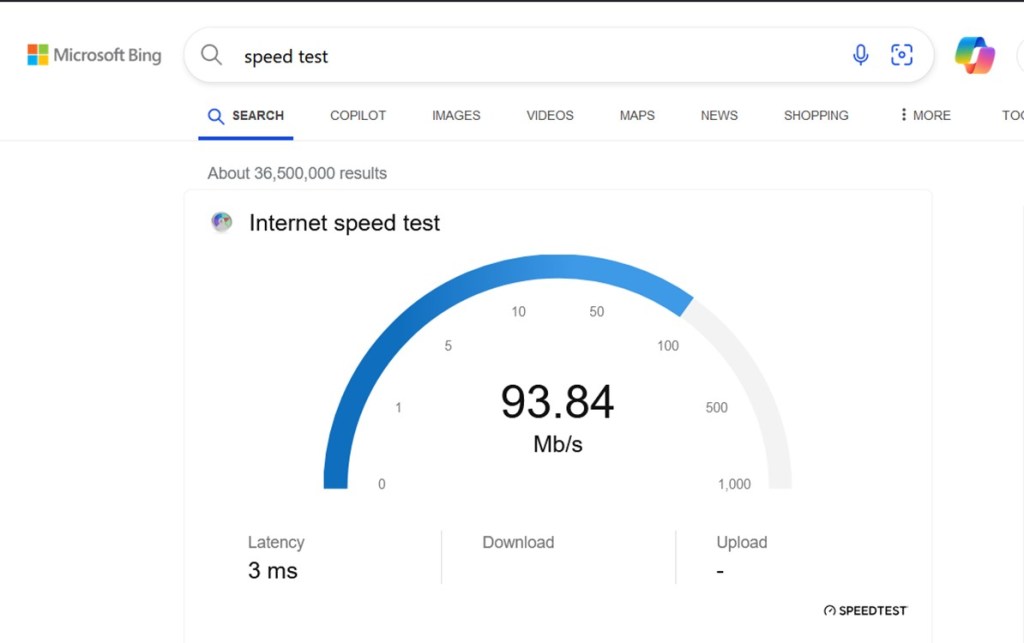
Cách tốt nhất để kiểm tra điều này là thực hiện kiểm tra tốc độ. Nếu trang web không tải được, hãy liên hệ với nhà cung cấp dịch vụ của bạn hoặc kiểm tra ứng dụng của họ để biết bất kỳ thông báo nào liên quan đến bảo trì theo lịch trình mà bạn có thể đã bỏ lỡ. Nếu internet của bạn không hoạt động, bạn có thể khiếu nại với nhà cung cấp dịch vụ để họ có thể chẩn đoán sự cố.
Phương pháp 2: Kiểm tra cài đặt bộ định tuyến
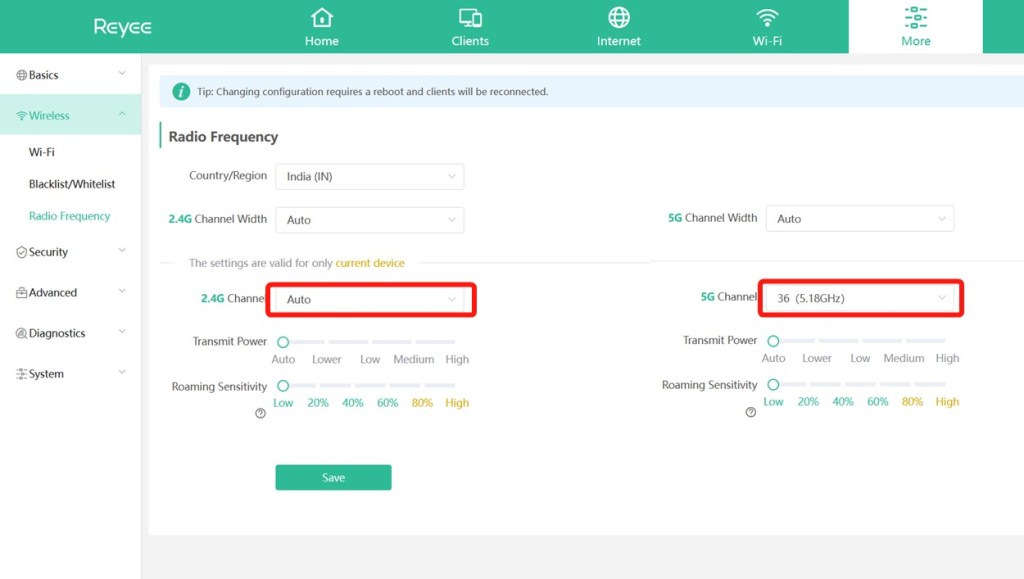
Nếu mọi thứ đều hoạt động bình thường ở phía nhà cung cấp dịch vụ của bạn, có thể cài đặt bộ định tuyến của bạn đã thay đổi và hiện đang ảnh hưởng đến kết nối internet. Đăng nhập vào bảng điều khiển quản trị bộ định tuyến và thử thay đổi kênh băng tần Wi-Fi.
Kiểm tra trang kết nối để tìm hiểu xem bộ định tuyến của bạn có nhận được kết nối đang hoạt động từ nhà cung cấp dịch vụ hay không. Đây là cách tốt nhất để tìm hiểu xem lỗi “Mạng không khả dụng” có liên quan đến nhà cung cấp dịch vụ hay bộ định tuyến không.
Phương pháp 3: Khởi động lại bộ định tuyến của bạn
 Hình ảnh: Shutterstock
Nếu không có vấn đề gì với cài đặt bộ định tuyến, có thể có một vài yếu tố tác động. Ví dụ, có thể có xung đột địa chỉ IP hoặc DNS và bộ định tuyến của bạn có thể cần khởi động lại để thiết lập lại và làm mới kết nối.
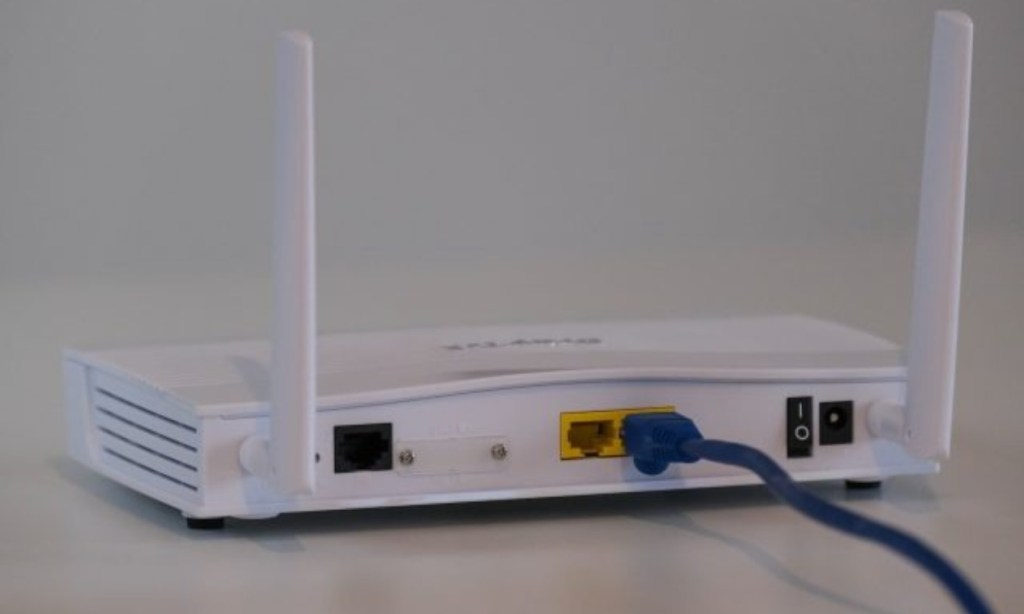
Khởi động lại bộ định tuyến có thể là một trong những cách hiệu quả nhất để loại bỏ sự cố “Mạng không khả dụng”. Và khi bạn đang thực hiện, hãy thử kết nối lại cáp WAN. Cách lý tưởng để khởi động lại bộ định tuyến là tắt nguồn và đợi ít nhất 30 giây trước khi bật lại. Tương tự như vậy đối với việc kết nối lại cáp WAN.
Phương pháp 4: Khởi động lại Chromebook của bạn
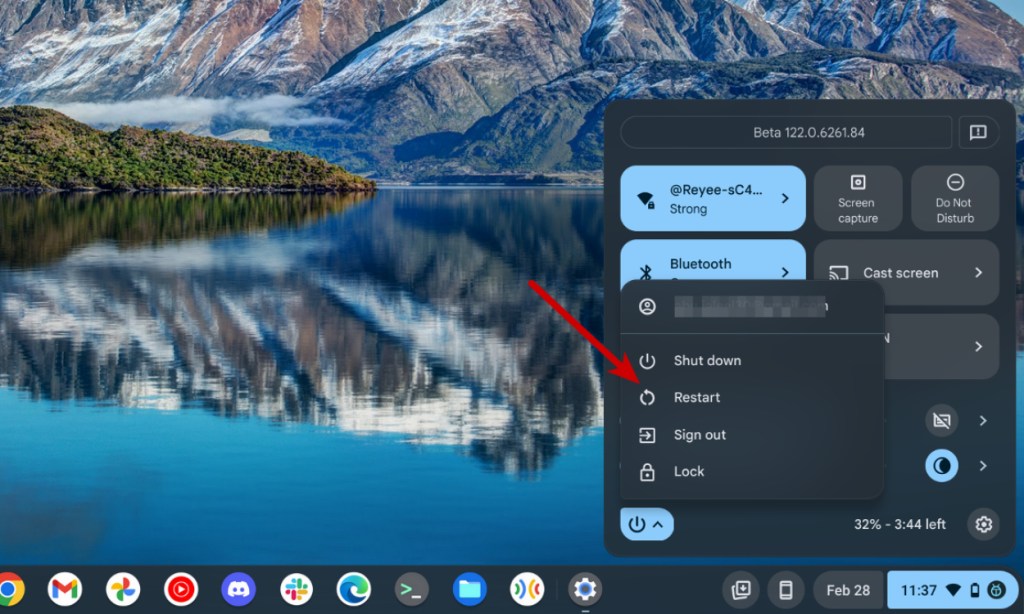
Nếu cả bộ định tuyến và nhà cung cấp dịch vụ đều không có lỗi, bạn có thể yên tâm rằng có vấn đề gì đó với Chromebook của bạn. Để đảm bảo các thành phần cốt lõi của hệ điều hành hoạt động tốt, hãy khởi động lại Chromebook và thử kết nối với mạng.
Nếu nó vẫn báo lỗi, hãy thử tắt và bật lại Wi-Fi chuyển đổi trong Cài đặt. Nếu cách đó không hiệu quả, vẫn có một số cách khắc phục mà bạn có thể thử, như được đề cập bên dưới.
Phương pháp 5: Cập nhật Chrome OS
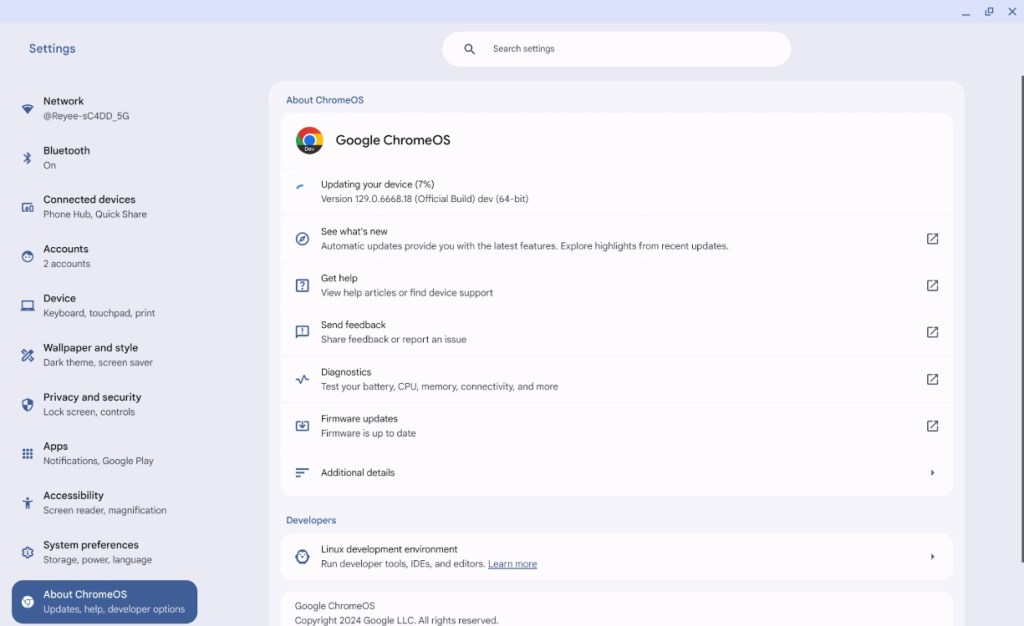
Có thể một trong những bản cập nhật hệ thống gần đây đã làm hỏng chức năng Wi-Fi trên Chromebook của bạn. Các nhà phát triển thường nhanh chóng đưa ra một bản cập nhật khác cho một vấn đề lớn như “Mạng không khả dụng”. Để cập nhật Chromebook của bạn, hãy truy cập Cài đặt > Giới thiệu về Chromebook > Cập nhật.
Chúng tôi biết rằng điều này cần có kết nối Internet đang hoạt động, nhưng Chromebook có khả năng tự động tải xuống các bản cập nhật và có thể Chromebook đã tải xuống bản cập nhật trước khi mạng bị lỗi và hiện có thể cập nhật lên phiên bản mới nhất.
Phương pháp 6: Thử kết nối Ethernet
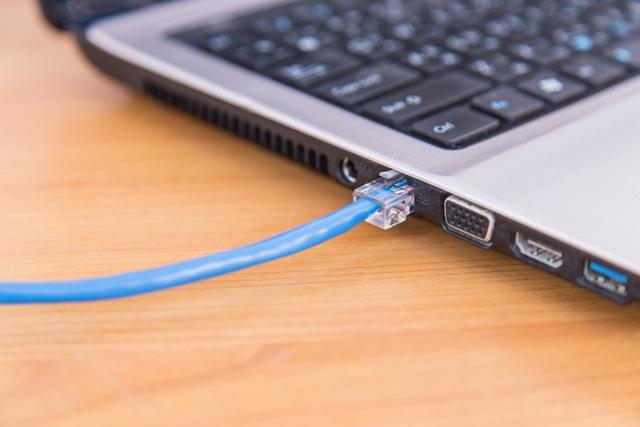
Nếu hiện tại bạn có nhiều việc phải làm và muốn hoàn thành trước khi chẩn đoán sự cố “Mạng không khả dụng”, hãy kiểm tra xem Ethernet có hoạt động không. Hầu hết Chromebook đều có cổng Ethernet tích hợp. Chromebook sẽ tự động nhận dạng kết nối có dây và bắt đầu sử dụng.
Chưa kể, nếu Ethernet hoạt động thì đó là dấu hiệu cho thấy có thể có vấn đề với bộ điều hợp không dây trên Chromebook của bạn.
Phương pháp 7: Đặt lại Chromebook của bạn
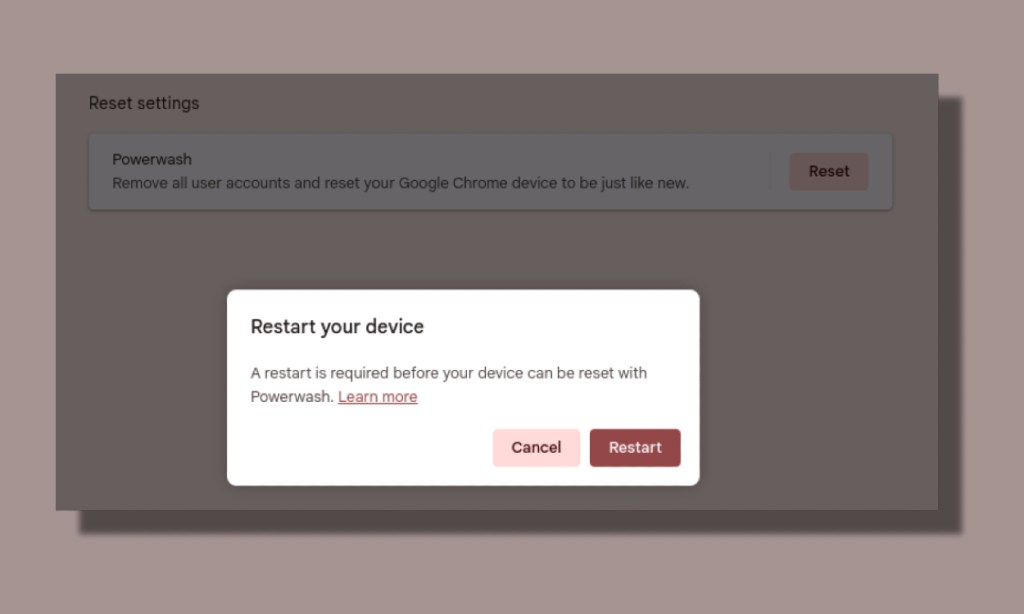
Nếu không có cách nào hiệu quả cho đến nay, giải pháp duy nhất của bạn có thể là thiết lập lại, theo thuật ngữ Chromebook, được gọi là Powerwash. Có nhiều cách để Powerwash Chromebook và chúng tôi đã trình bày chi tiết từng cách trong hướng dẫn của mình.
Phương pháp 8: Sửa chữa Chromebook của bạn
Hầu hết các nhà sản xuất Chromebook đều cung cấp chế độ bảo hành tiêu chuẩn một hoặc hai năm cho máy của họ. Nếu Chromebook của bạn vẫn còn trong thời gian bảo hành, bạn có thể gọi đến đường dây nóng dịch vụ của nhà sản xuất hoặc đến trung tâm dịch vụ gần nhất để được chẩn đoán sự cố hoặc mua Chromebook thay thế mới.
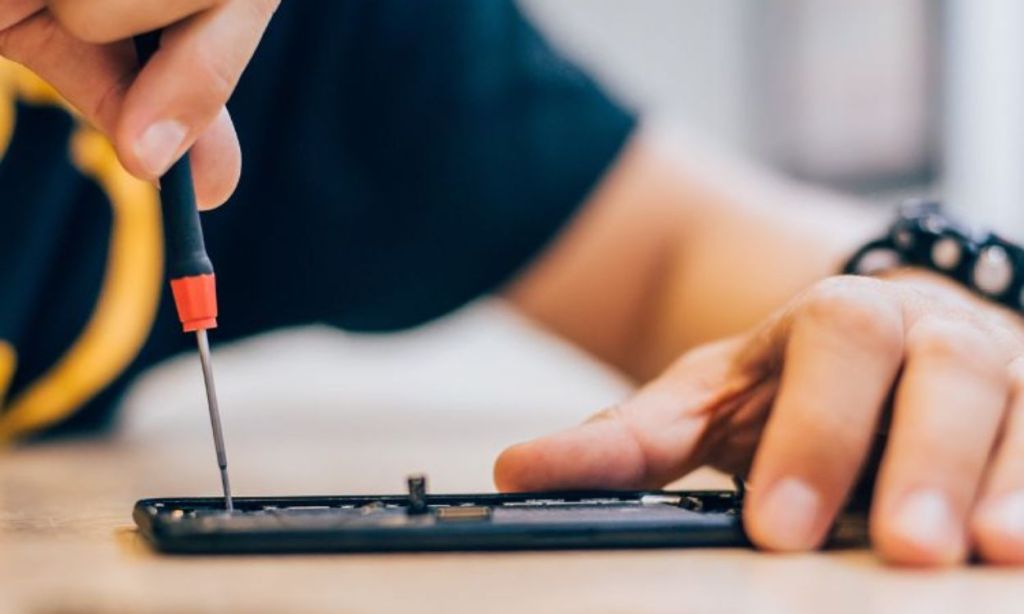 Hình ảnh lịch sự: Shutterstock
Nếu Chromebook của bạn hết hạn bảo hành, lựa chọn duy nhất của bạn là mang nó đến một kỹ thuật viên sửa chữa máy tính xách tay gần đó. Chỉ cần đảm bảo duyệt qua các đánh giá trực tuyến và chọn một cửa hàng sửa chữa được đánh giá cao. Hy vọng rằng kỹ thuật viên sửa chữa có thể khắc phục sự cố cho bạn bằng cách thay thế bộ điều hợp không dây bên trong hoặc khắc phục sự cố bằng các phương pháp khác.
Đó là tất cả các phương pháp bạn có thể sử dụng để loại bỏ lỗi Mạng không khả dụng trên Chromebook của mình. Mặc dù hầu hết các phương pháp này sẽ giúp giải quyết vấn đề, nhưng đôi khi vấn đề có thể lớn hơn nhiều. Mặc dù bạn cũng có thể thử chẩn đoán các sự cố phần cứng, nhưng chúng tôi không khuyến nghị điều đó và tốt hơn là nên để các chuyên gia xử lý.
Hướng dẫn này có giúp bạn khắc phục lỗi trên Chromebook không? Hãy cho chúng tôi biết thắc mắc của bạn trong phần bình luận bên dưới.