


Có thể có những trường hợp màn hình cảm ứng iPad của bạn ngừng phản hồi và bạn không biết phải làm gì. Vâng, điều này có thể rất bực bội khi bạn đang làm việc hoặc đang cố gắng hết sức để giữ cho con bạn được giải trí. Điều này có thể do phần mềm, phần cứng hoặc các vấn đề khác. Tuy nhiên, bạn không cần phải lo lắng nhiều vì bạn có thể tự khắc phục sự cố này. Chúng tôi đã đề cập đến 10 cách đã được kiểm tra để khắc phục sự cố màn hình cảm ứng iPad không hoạt động. Bất kể bạn đang sử dụng mẫu iPad nào, các phương pháp dưới đây chắc chắn sẽ hữu ích. Đây nhé!
- Phương pháp 1: Vệ sinh màn hình
- Phương pháp 2: Buộc khởi động lại iPad của bạn
- Phương pháp 3: Tháo miếng dán bảo vệ màn hình
- Phương pháp 4: Tránh nhiệt độ khắc nghiệt
- Phương pháp 5: Kiểm tra bộ sạc iPad
- Phương pháp 6: Thử chức năng Touch Accommodations
- Phương pháp 7: Gỡ cài đặt ứng dụng không hoạt động
- Phương pháp 8: Giải phóng dung lượng lưu trữ
- Phương pháp 9: Kiểm tra bản cập nhật phần mềm
- Phương pháp 10: Khôi phục cài đặt gốc cho iPad của bạn
Phương pháp 1: Vệ sinh màn hình
Một trong những điều đầu tiên bạn nên làm khi màn hình cảm ứng iPad của bạn không hoạt động là đảm bảo màn hình sạch và khô. Bụi bẩn, bụi và các mảnh vụn khác không chỉ làm cho màn hình xấu xí mà còn có thể khiến màn hình iPad của bạn ngừng phản hồi khi chạm. Vì vậy, nếu có bụi bẩn, cặn bẩn, dầu hoặc nước trên màn hình, iPad của bạn có thể không phát hiện được các lần chạm. Để khắc phục điều này, bạn phải vuốt màn hình bằng vải sợi nhỏ sạch.
Ngoài ra, hãy đảm bảo tay bạn sạch và khô khi sử dụng iPad. Nếu bạn đeo găng tay, hãy nhớ tháo chúng ra.
Phương pháp 2: Buộc khởi động lại iPad của bạn
Một trong những cách tốt nhất để sửa màn hình cảm ứng không phản hồi trên iPad của bạn là thực hiện khởi động lại bằng lực. Khi màn hình cảm ứng không hoạt động, bạn không thể vuốt trên thanh trượt Nguồn để khởi động lại iPad bình thường. Đây là lúc khởi động lại bằng lực phát huy tác dụng. Nó có thể buộc iPad của bạn tắt khi màn hình cảm ứng không hoạt động. Thành thật mà nói, khởi động lại bằng lực là cứu tinh trong những tình huống màn hình iPad của bạn bị đơ hoặc không phản hồi.
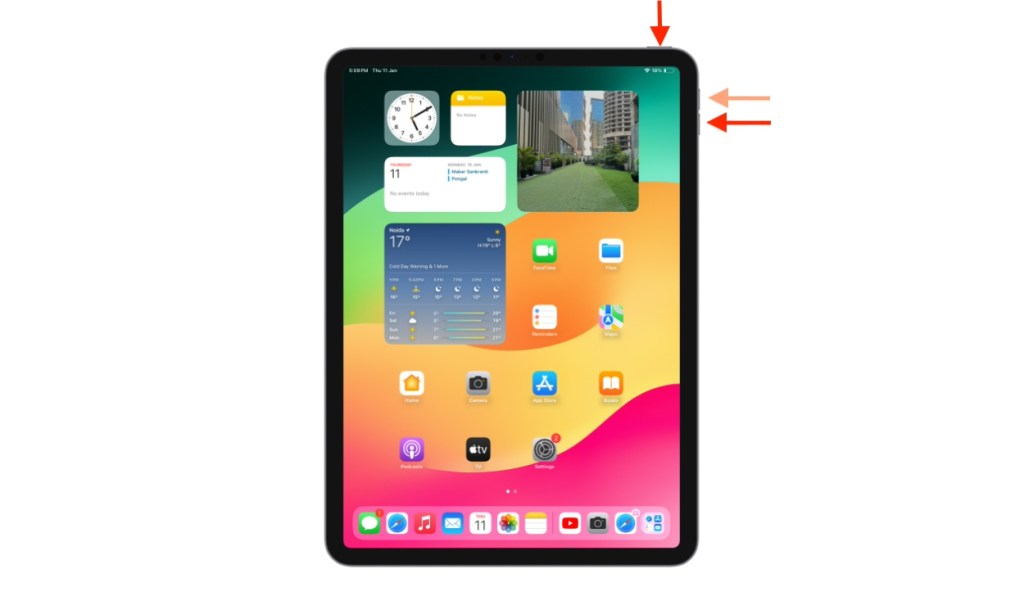
Sau đây là cách buộc khởi động lại iPad khi không có nút Home:
- Nhấn và thả nút Âm lượng gần nút nguồn nhất.
- Ngay sau đó, nhấn và thả nút Âm lượng ở xa nút nguồn nhất.
- Cuối cùng, nhấn và giữ nút Nguồn cho đến khi logo Apple xuất hiện.
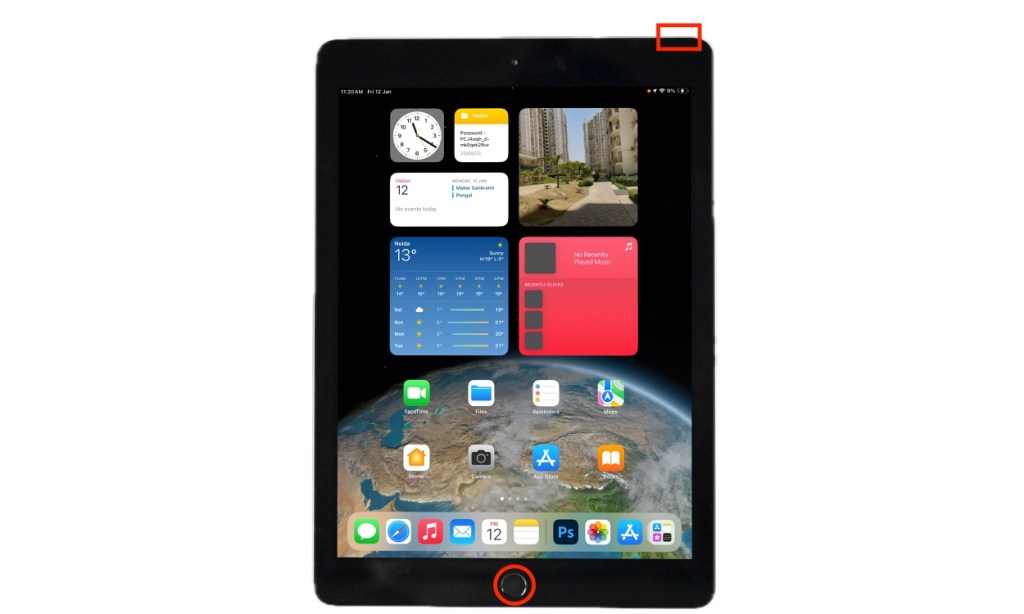
Đối với iPad có nút Home, hãy làm theo các bước dưới đây:
- Giữ chặt Nút Nguồn và nút Home cùng một lúc.
- Nhả cả hai nút khi logo Apple xuất hiện trên màn hình.
Phương pháp 3: Tháo miếng dán bảo vệ màn hình
Nhiều người dùng có thói quen dán miếng bảo vệ màn hình trên iPad của họ, điều này rất tốt vì nó bảo vệ màn hình khỏi trầy xước và rơi vỡ. Tuy nhiên, nếu miếng bảo vệ màn hình bị hỏng, nứt hoặc bong ra khỏi các cạnh, nó có thể gây ra sự cố màn hình cảm ứng trên iPad của bạn. Hãy thử tháo miếng bảo vệ màn hình và kiểm tra xem nó có khắc phục được sự cố của bạn không.
Phương pháp 4: Tránh nhiệt độ khắc nghiệt
iPad hoặc bất kỳ thiết bị nào khác có thể không hoạt động như mong đợi ở nhiệt độ khắc nghiệt. Trên thực tế, iPad của bạn có thể hiển thị cảnh báo nếu nhiệt độ vượt quá phạm vi tối ưu (32 đến 95 độ F). Nhiệt độ khắc nghiệt cũng có thể buộc iPad của bạn hiển thị màn hình đen hoàn toàn và bạn có thể cảm thấy rằng iPad không bật được. Khi điều này xảy ra, bạn sẽ không thể sử dụng iPad cho đến khi nó nguội đi. Bạn phải rút phích cắm sạc (nếu được kết nối), di chuyển iPad đến nơi mát mẻ và để nó có thời gian để đạt đến nhiệt độ bình thường.
Sau đây là một số mẹo giúp ngăn iPad của bạn bị quá nhiệt:
- Đừng để iPad của bạn trong xe hơi vào buổi chiều nắng gắt.
- Nếu bạn đang sử dụng iPad liên tục, hãy để máy nghỉ ngơi giữa chừng.
- Khi chơi trò chơi nặng hoặc xem video trực tuyến, hãy ưu tiên sử dụng Wi-Fi thay vì Dữ liệu di động.
- Tránh để iPad tiếp xúc trực tiếp với ánh nắng mặt trời.
- Không sử dụng iPad khi đang sạc.
Phương pháp 5: Kiểm tra bộ sạc iPad
Nếu màn hình cảm ứng iPad của bạn không phản hồi khi đang sạc, bạn phải rút bộ sạc ra và kiểm tra kỹ lưỡng. Trong một số trường hợp, bộ sạc bị lỗi hoặc không tương thích có thể là nguyên nhân gây ra sự cố màn hình cảm ứng iPad. Điều này khá phổ biến nếu bạn mới mua bộ sạc mới từ bên thứ ba hoặc đang sử dụng bộ sạc siêu cũ. Ngắt kết nối bộ sạc hoặc bất kỳ phụ kiện có dây nào khác khỏi iPad của bạn và nếu màn hình cảm ứng bắt đầu hoạt động, thì rõ ràng là bộ sạc hoặc phụ kiện của bạn bị lỗi. Bạn phải thay thế chúng bằng bộ sạc chính hãng hoặc được chứng nhận MFi.
Phương pháp 6: Thử chức năng Touch Accommodations
Bạn cũng có thể bật Touch Accommodations để sửa lỗi màn hình cảm ứng không ổn định trên iPad. Đây là tính năng tích hợp sẵn của iPadOS cho phép bạn điều chỉnh một số cài đặt để thay đổi cách màn hình phản hồi với các thao tác chạm, vuốt và các cử chỉ khác. Tính năng này được thiết kế đặc biệt cho các tình huống khi bạn gặp sự cố khi sử dụng màn hình cảm ứng. Vì vậy, hãy đảm bảo rằng bạn không bỏ qua bước này.
Sau đây là cách bật tính năng Touch Accommodations trên iPad:
- Mở Cài đặt ứng dụng trên iPad của bạn và chọn Khả năng truy cập.
- Bây giờ, hãy chạm vào Chạm dưới Thể chất và vận động phần.
- Ở đây, chạm vào Chạm vào chỗ ở và bật Chạm vào chỗ ở chuyển đổi.

- Bên dưới, bạn sẽ tìm thấy một số cài đặt bạn có thể điều chỉnh để giúp iPad phản hồi tốt hơn với các lần chạm. Bạn có thể điều chỉnh chúng cho phù hợp với sở thích của mình.
Phương pháp 7: Gỡ cài đặt ứng dụng không hoạt động
Nếu màn hình iPad của bạn không phản hồi khi chạm vào khi bạn đang sử dụng một ứng dụng cụ thể, có thể có vấn đề với ứng dụng đó chứ không phải iPad của bạn. Trong những trường hợp như vậy, chúng tôi khuyên bạn nên thực hiện như sau:
- Trước tiên và quan trọng nhất, bạn phải thử cập nhật ứng dụng. Để làm điều này, hãy vào App Store và tìm kiếm ứng dụng. Nếu bạn thấy tùy chọn Cập nhật, hãy chạm vào tùy chọn đó. Bây giờ, hãy mở ứng dụng và xem nó có hoạt động bình thường không.
- Nếu không có bản cập nhật hoặc ứng dụng không hoạt động sau khi bạn đã cập nhật, bạn phải gỡ cài đặt ứng dụng đó và cài đặt lại.
- Nếu ứng dụng vẫn gặp vấn đề tương tự, cách tốt nhất bạn có thể làm là xóa ứng dụng đó ngay lập tức.
Phương pháp 8: Giải phóng dung lượng lưu trữ
Nếu bạn thường xuyên gặp phải sự cố màn hình cảm ứng iPad không hoạt động, bạn nên giải phóng một số dung lượng lưu trữ. iPad, iPhone hoặc bất kỳ thiết bị nào khác đều cần đủ dung lượng lưu trữ để hoạt động bình thường. Trong trường hợp không đủ dung lượng lưu trữ, iPad của bạn có thể gặp sự cố như hiệu suất chậm hoặc ì ạch. Ngoài ra, có thể mất nhiều thời gian hơn để phản hồi các thao tác chạm, vuốt hoặc cử chỉ khác của bạn. Để xác minh, hãy truy cập Cài đặt -> Cài đặt chung -> Bộ nhớ iPad.

Nếu iPad của bạn sắp hết dung lượng lưu trữ, bạn phải giải phóng dung lượng trên thiết bị iPadOS. Để làm được điều này, bạn có thể tải xuống hoặc xóa các ứng dụng không mong muốn, xóa ảnh hoặc video không cần thiết hoặc xóa bộ nhớ đệm của trình duyệt.
Bạn cũng có thể kết nối iPad của mình với máy Mac, mở Finder, nhấp vào iPad của bạn, sau đó nhấp vào Quản lý lưu trữ.
Phương pháp 9: Kiểm tra bản cập nhật phần mềm
Chạy phiên bản phần mềm cũ hơn hoặc lỗi thời có thể là một lý do khác khiến màn hình iPad của bạn hoạt động bình thường. Phiên bản cũ hơn có thể can thiệp vào các chức năng của hệ thống iPadOS và cũng ảnh hưởng đến chức năng chung. Apple thường xuyên phát hành các bản cập nhật phần mềm để giải quyết các lỗi và trục trặc phổ biến, đồng thời cải thiện hiệu suất chung của iPad. Vì vậy, bạn nên cài đặt phiên bản phần mềm mới nhất trên các thiết bị Apple của mình.
Sau đây là cách cập nhật iPad của bạn bằng máy Mac hoặc PC:
- Kết nối iPad của bạn với máy Mac hoặc PC.
- Trên máy Mac chạy macOS Catalina hoặc phiên bản mới hơn, hãy mở Công cụ tìm kiếm Và chọn iPad của bạn dưới Địa điểm phần. Trên máy Mac cũ hơn hoặc PC, hãy mở iTunes Và nhấp vào biểu tượng iPad.
- Bây giờ, hãy nhấp vào Kiểm tra cập nhật lựa chọn.

- Nếu có bản cập nhật, bạn sẽ thấy tùy chọn nhấp vào Tải xuống và Cập nhật.
- Làm theo hướng dẫn trên màn hình để cập nhật iPad của bạn.
Phương pháp 10: Khôi phục cài đặt gốc cho iPad của bạn
Nếu bạn đã thử mọi cách mà vẫn không thể khắc phục được lỗi màn hình cảm ứng không phản hồi trên iPad, giải pháp cuối cùng là khôi phục cài đặt gốc. Nó sẽ xóa vĩnh viễn tất cả nội dung, cài đặt và bất kỳ dữ liệu nào được lưu trữ. Điều này sẽ sửa các lỗi & trục trặc phần mềm phức tạp và khởi động lại hệ thống. Vì phương pháp này sẽ xóa tất cả dữ liệu đã lưu trữ của bạn, chúng tôi khuyên bạn nên sao lưu iPad trước.
Sau đây là cách sao lưu và khôi phục cài đặt gốc cho iPad của bạn bằng máy Mac:
- Sử dụng cáp tương thích để kết nối iPad với máy Mac.
- Mở Finder và nhấp vào iPad của bạn trong mục Vị trí ở thanh bên trái.
- Trong phần Sao lưu, hãy nhấp vào Sao lưu ngay bây giờ.

- Sau khi sao lưu hoàn tất, hãy nhấp vào Khôi phục iPad lựa chọn.

- Một lần nữa, nhấp vào Khôi phục để xác nhận quyết định của bạn và bắt đầu khôi phục cài đặt gốc.
- Khi quá trình hoàn tất, bạn sẽ thấy màn hình chào mừng yêu cầu bạn thiết lập iPad.
Để biết thông tin chi tiết, bạn có thể truy cập hướng dẫn chuyên sâu của chúng tôi về cách khôi phục cài đặt gốc cho iPad.
Nếu không có cách nào hiệu quả với bạn, có thể có lỗi linh kiện bên trong mà bạn không thể và không nên sửa chữa. Trong trường hợp như vậy, bạn phải đến Apple Store và nhờ một nhóm chuyên gia chẩn đoán iPad của bạn.
Chúng tôi hy vọng hướng dẫn này giúp bạn khắc phục được lỗi màn hình cảm ứng không phản hồi trên iPad và mọi thứ hiện đang hoạt động tốt với bạn. Thủ thuật nào hiệu quả với bạn? Đừng quên chia sẻ kinh nghiệm của bạn trong phần bình luận bên dưới.
Làm thế nào để buộc iPad của tôi tắt khi màn hình cảm ứng không hoạt động?
Bạn có thể thực hiện khởi động lại cưỡng bức để tắt và bật iPad khi màn hình cảm ứng không phản hồi. Trên iPad không có nút home, hãy nhấn và thả nút Volume gần nút nguồn nhất. Sau đó, nhấn và thả nút Volume xa nút nguồn nhất. Cuối cùng, nhấn và giữ nút Power cho đến khi bạn thấy logo Apple.


