


Có thể có một số ứng dụng nhất định trên iPhone mà bạn không muốn ai, kể cả anh chị em hoặc bạn bè của bạn vô tình tìm thấy. Đó là lý do tại sao việc biết cách ẩn và hiện ứng dụng trên iPhone lại quan trọng. Cho đến iOS 17, Apple không cung cấp một cách chắc chắn để khóa hoặc ẩn ứng dụng trong iOS. Rất may, iOS 18 mới nhất cung cấp tùy chọn chuyên dụng để khóa và ẩn từng ứng dụng trên iPhone của bạn, do đó không ai có thể truy cập vào ứng dụng đó nếu không có xác thực sinh trắc học hoặc mật mã. Không thể phủ nhận, đây là một trong những tính năng tốt nhất của iOS 18 dành cho những người dùng coi trọng quyền riêng tư muốn giữ bí mật một số ứng dụng nhất định. Hãy cùng tìm hiểu cách ẩn và hiện ứng dụng trong iOS 18.
Mở ứng dụng ẩn trong iOS 18
Nếu bạn đã ẩn một ứng dụng trên iOS 18 bằng Face ID và bây giờ bạn muốn hiện lại ứng dụng đó, đây là cách thực hiện:
- Từ Màn hình chính, vuốt sang trái qua tất cả các trang để đi tới Thư viện ứng dụng.
- Ở đây, cuộn xuống dưới cùng để xác định vị trí Thư mục ẩn.
- Chạm vào thư mục và xác thực bằng Face ID, Touch ID hoặc Mật mã. Thao tác này sẽ hiển thị tất cả các ứng dụng ẩn của bạn.
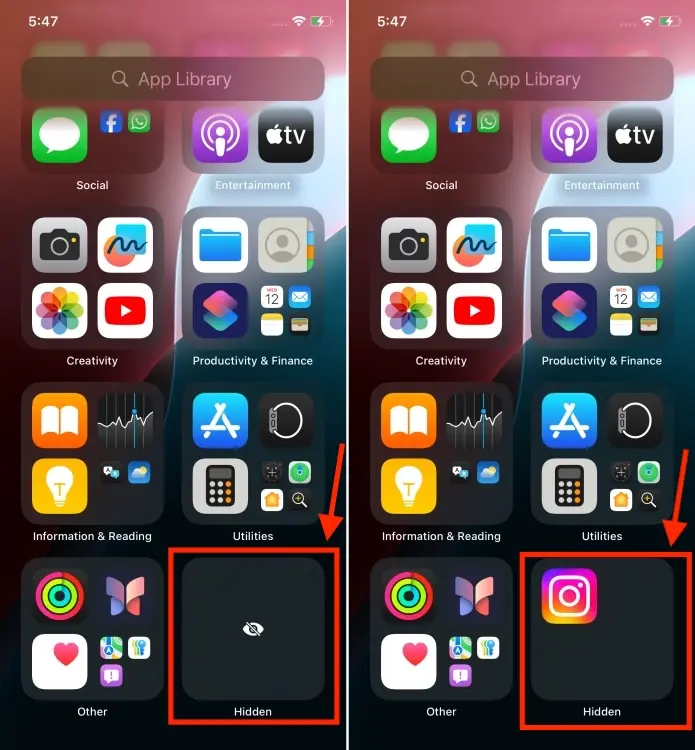
- Chạm vào ứng dụng bạn muốn mở và xác thực bằng Face ID, Touch ID hoặc Mật mã.
Hiển thị ứng dụng trong iOS 18
Giống như ẩn ứng dụng, việc bỏ ẩn ứng dụng trong iOS 18 cũng khá đơn giản. Khi bạn thực hiện thao tác này, ứng dụng đó sẽ được chuyển đến Màn hình chính của bạn, giống như trước đây. Thực hiện theo các bước dưới đây để di chuyển ứng dụng từ thư mục ẩn đến Màn hình chính của iPhone:
- Trên Màn hình chính, vuốt sang trái qua tất cả các trang để đi tới Thư viện ứng dụng.
- Cuộn xuống dưới cùng và chạm vào Thư mục ẩn.
- Bây giờ, hãy xác thực bằng Face ID, Touch ID hoặc Mật mã để xem các ứng dụng ẩn trên iPhone của bạn.
- Tiếp theo, nhấn và giữ biểu tượng ứng dụng bạn muốn bỏ ẩn và chọn “Không yêu cầu Face ID“.
- Sau khi xác thực, ứng dụng đó sẽ chuyển đến Thư mục mới thêm gần đây trong Thư viện ứng dụng.
- Cuối cùng, nhấn và giữ biểu tượng ứng dụng và chọn “Thêm vào màn hình chính“ .
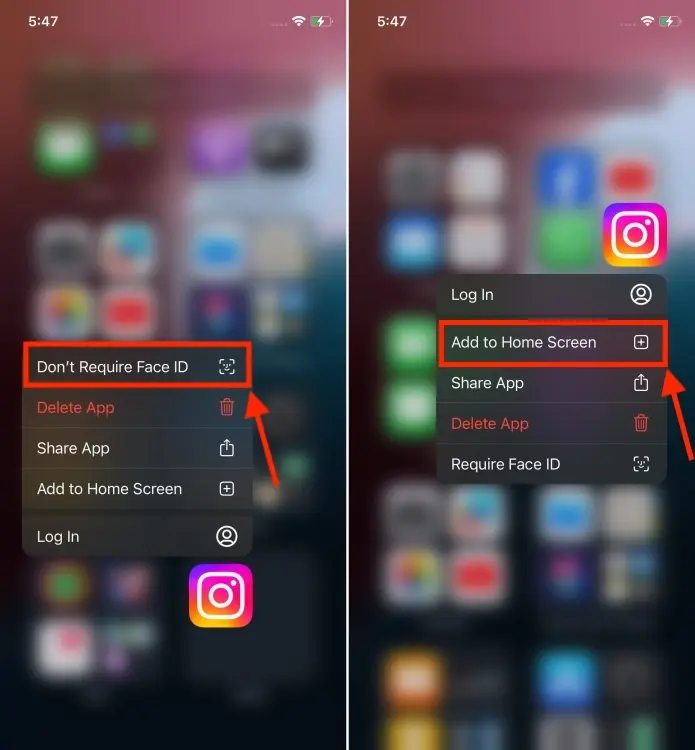
Đó là cách bạn có thể bỏ ẩn ứng dụng trong iOS 18. Không thể phủ nhận, đây là một thay đổi đáng hoan nghênh đối với người dùng iPhone. Nếu bạn chưa nâng cấp lên phiên bản mới, bạn có thể tải xuống và cài đặt iOS 18 ngay bây giờ để xem tất cả các tính năng thú vị như tùy chỉnh Màn hình chính, ứng dụng Mật khẩu mới, Trung tâm điều khiển được cải tiến và nhiều tính năng khác.
Nếu bạn đang sử dụng iOS 17 hoặc phiên bản cũ hơn, bạn có thể xem hướng dẫn chuyên sâu của chúng tôi về cách ẩn ứng dụng trên iPhone.
iOS 18 có chức năng khóa ứng dụng không?
Có, iOS 18 cho phép bạn khóa hoặc ẩn ứng dụng trên iPhone. Khi bạn khóa ứng dụng, bạn sẽ cần Face ID, Touch ID hoặc mật mã để mở ứng dụng. Ngoài ra, không có thông tin nào từ ứng dụng bị khóa sẽ xuất hiện trong thông báo, lịch sử cuộc gọi, tìm kiếm và Siri.


