


Chúng tôi đã chờ đợi Apple giới thiệu tính năng hỗ trợ khóa ứng dụng gốc từ nhiều năm nay và cuối cùng, với iOS 18, Apple đã đáp ứng yêu cầu của chúng tôi. Vì vậy, nếu bạn luôn muốn bảo vệ một số ứng dụng trên iPhone của mình bằng Face ID, giờ đây bạn có thể làm như vậy mà không cần phải dựa vào các giải pháp thay thế hoặc giải pháp của bên thứ ba. Vâng, đây là cách khóa ứng dụng trên iPhone.
Khóa ứng dụng trên iPhone bằng Face ID
Quy trình khóa ứng dụng trên iPhone cực kỳ đơn giản với iOS 18. Chỉ cần làm theo các bước bên dưới để khóa ứng dụng mà không cần sử dụng Screen Time hoặc các cách giải quyết khác:
- Nhấn và giữ biểu tượng của ứng dụng bạn muốn khóa. Trong menu ngữ cảnh xuất hiện, nhấn vào “Yêu cầu Face ID”. Chọn xem bạn chỉ muốn khóa ứng dụng hay khóa và ẩn ứng dụng. Trong ví dụ này, tôi chỉ chọn khóa ứng dụng bằng Face ID.

- IPhone của bạn sẽ sử dụng Face ID để xác thực rằng chính bạn đang cố khóa ứng dụng và thế là xong.
Bây giờ, nếu bạn giao iPhone đã mở khóa của mình cho bất kỳ ai khác và họ cố mở một ứng dụng được bảo vệ, ứng dụng đó sẽ yêu cầu họ xác thực bằng Face ID trước khi cho phép họ sử dụng ứng dụng. Xin lưu ý rằng nếu xác thực Face ID không hoạt động, iPhone cũng sẽ cung cấp cho bạn tùy chọn sử dụng mật mã để mở khóa ứng dụng.

Khóa iPhone để chỉ sử dụng một ứng dụng (Truy cập có hướng dẫn)
Mặt khác, nếu bạn muốn giao điện thoại của mình cho ai đó và bạn muốn đảm bảo rằng họ chỉ có thể sử dụng ứng dụng mà bạn muốn họ sử dụng thì Truy cập có hướng dẫn là cách tốt nhất. Dưới đây là cách sử dụng Truy cập có hướng dẫn để khóa iPhone vào một ứng dụng:
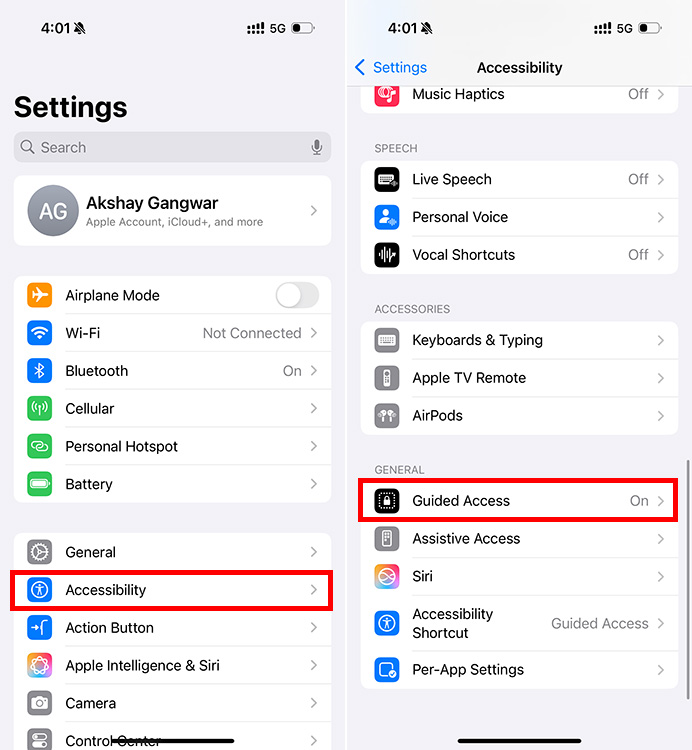
- Đi tới Cài đặt -> Trợ năng -> Truy cập có hướng dẫn
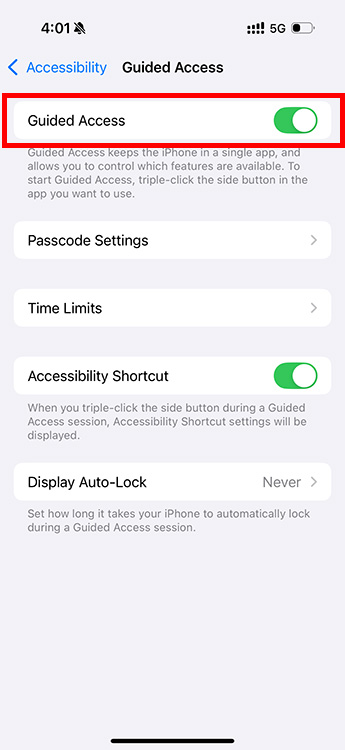
- Bật nút chuyển đổi cho Truy cập có hướng dẫn
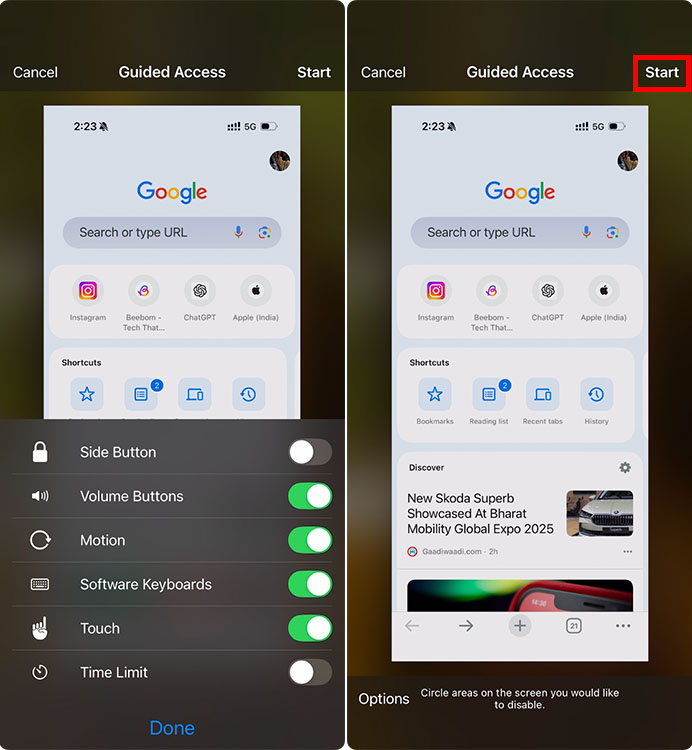
- Mở ứng dụng bạn muốn khóa iPhone của mình và nhấn ba lần vào nút bên. Bạn có thể bật hoặc tắt các tính năng khác nhau tại đây và khi bạn đã sẵn sàng bàn giao iPhone của mình, chỉ cần chạm vào “Bắt đầu”.
- Nhập mật mã Truy cập có hướng dẫn và bạn sẽ nhận được thông báo cho biết “Đã bắt đầu truy cập có hướng dẫn”.
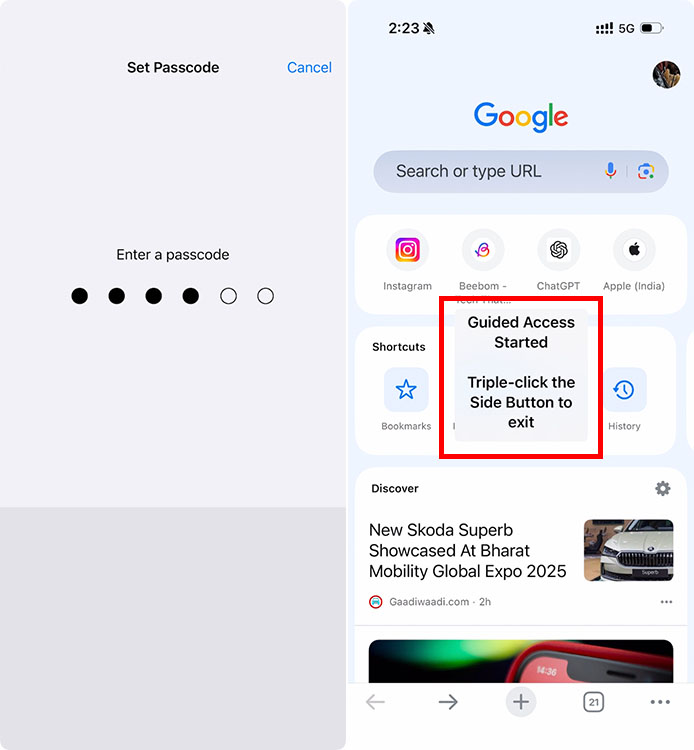
Thế thôi. Bây giờ bất cứ ai đang sử dụng của bạn iPhone sẽ bị hạn chế chỉ ở một ứng dụng cụ thể và họ sẽ không thể chuyển sang bất kỳ ứng dụng nào khác trên iPhone của bạn. Khi bạn muốn kết thúc Truy cập có hướng dẫn, chỉ cần nhấn nút bên ba lần, nhập mật mã Truy cập có hướng dẫn của bạn và nhấn vào “Kết thúc”. Thế thôi!
Chà, đó là cách bạn có thể khóa ứng dụng trên iPhone hoặc chỉ khóa iPhone của mình vào một ứng dụng duy nhất nếu bạn muốn giao nó cho người khác. Mặc dù việc khóa ứng dụng chắc chắn rất hữu ích nhưng cũng có rất nhiều tính năng ẩn khác trong iOS 18 mà bạn nên thử. Ngoài ra, nếu bạn có bất kỳ nghi ngờ hoặc câu hỏi nào về việc bảo vệ ứng dụng trên iPhone của mình, hãy cho chúng tôi biết trong phần nhận xét.


