


Tôi đã thường xuyên thấy một số người dùng báo cáo rằng thanh tìm kiếm không hoạt động trong Windows 11 và tôi biết đó là một vấn đề khá phổ biến. Nhiều người dùng không thể gõ vào thanh tìm kiếm, khiến họ khó khăn trong việc nhanh chóng tìm thấy các ứng dụng và tệp. Nếu bạn đang phải đối mặt với cùng một vấn đề, chúng tôi đã đưa ra một hướng dẫn chi tiết để giải quyết vấn đề ngay lập tức. Chúng tôi đã bao gồm năm phương pháp khác nhau để khắc phục vấn đề tìm kiếm không hoạt động trong Windows 11. Vì vậy, mà không lãng phí bất cứ lúc nào, hãy kiểm tra chúng.
- 1. Khởi động lại tệp Explorer để sửa thanh tìm kiếm trong Windows 11
- 2. Chỉ số xây dựng lại để sửa thanh tìm kiếm trong Windows 11
- 3. Bắt đầu dịch vụ tìm kiếm Windows để sửa thanh tìm kiếm
- 4. END searchHost.exe để sửa thanh tìm kiếm trong Windows 11
- 5. Khắc phục thanh tìm kiếm không hoạt động bằng Windows Update
1. Khởi động lại tệp Explorer để sửa thanh tìm kiếm trong Windows 11
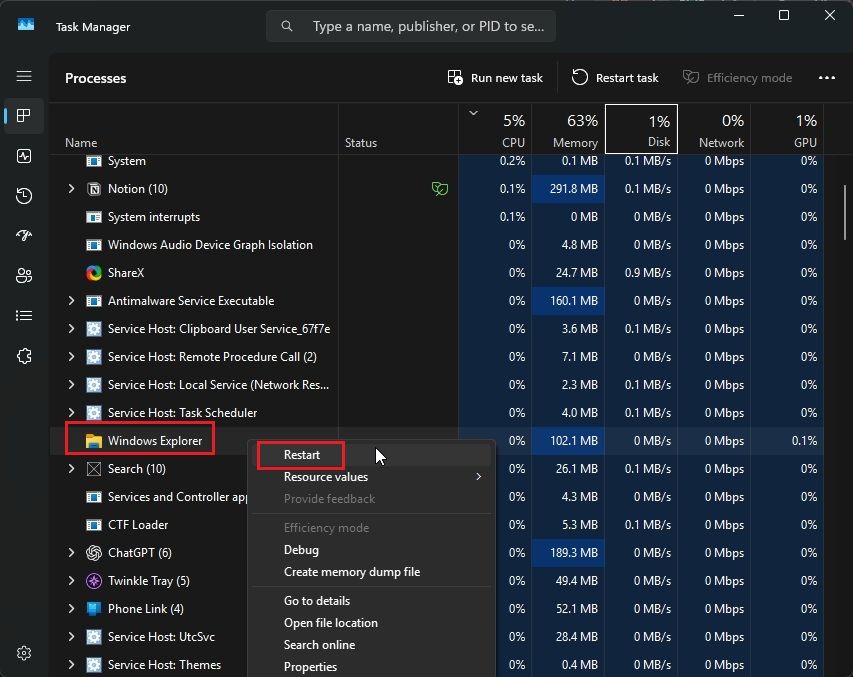
Người dùng báo cáo rằng việc khởi động lại tệp Explorer sẽ tự động sửa thanh tìm kiếm trong Windows 11. Nó khởi động lại các dịch vụ và quy trình liên quan trong nền, để khôi phục chức năng tìm kiếm trong Windows 11. Dưới đây là các bước cần tuân theo:
- Nhấn vào CTRL + Shift + ESC, để mở Trình quản lý tác vụ trên Windows 11.
- Tiếp theo, cuộn xuống và tìm kiếm Windows Windows Explorer.
- Bây giờ, nhấp chuột phải vào nó và nhấp vào Khởi động lại.
- Đợi vài giây và File Explorer sẽ được khôi phục. Thanh tìm kiếm bây giờ sẽ hoạt động trên PC Windows 11 của bạn.
2. Chỉ số xây dựng lại để sửa thanh tìm kiếm trong Windows 11
Windows 11 quét các tệp và thư mục trong nền, bao gồm vị trí, tên, nội dung, siêu dữ liệu, v.v., để tạo cơ sở dữ liệu, được gọi là chỉ mục tìm kiếm. Nó cho phép người dùng nhanh chóng tìm thấy các mục thông qua tìm kiếm từ khóa. Trong trường hợp chỉ số tìm kiếm bị hỏng hoặc quá lớn, bạn có thể chọn xây dựng lại chỉ mục tìm kiếm. Điều này sẽ sửa thanh tìm kiếm trong Windows 11.
- Nhấn Windows Windows + I, để mở Cài đặt Windows.
- Di chuyển sang Privacy & Security và mở Windows Tìm kiếm Windows.
- Bây giờ, cuộn xuống đáy và mở các tùy chọn lập chỉ mục nâng cao.

- Một cửa sổ bật lên sẽ xuất hiện. Tại đây, nhấp vào trên nâng cao.
- Bây giờ, nhấp vào trên REBUILD, để xóa chỉ mục tìm kiếm hiện tại và tạo một chỉ mục mới.
- Quá trình này sẽ mất một thời gian, vì vậy hãy kiên nhẫn. Theo đó, thanh tìm kiếm sẽ bắt đầu hoạt động trong Windows 11.

3. Bắt đầu dịch vụ tìm kiếm Windows để sửa thanh tìm kiếm
Nếu thanh tìm kiếm không hoạt động trong Windows 11 và bạn không thể gõ vào thanh tìm kiếm, bạn có thể khởi động lại dịch vụ tìm kiếm Windows. Dưới đây là các bước để làm theo.
- Nhấn Windows Windows + R, để mở hộp thoại Run.
- Tại đây, nhập Dịch vụ.msc và nhấn Enter để mở cửa sổ Dịch vụ.
- Tiếp theo, cuộn xuống và tìm kiếm Windows Windows Search.

- Mở nó và dừng dịch vụ. Bây giờ, nhấp vào BẮT ĐẦU BẮT ĐẦU.
- Tiếp theo, dưới loại khởi động, thay đổi tùy chọn thành tự động.
- Bây giờ, nhấp vào Áp dụng -> OK.
- Cuối cùng, hãy khởi động lại PC của bạn và kiểm tra xem thanh tìm kiếm có được sửa trên PC Windows 11 của bạn không.

4. END searchHost.exe để sửa thanh tìm kiếm trong Windows 11
Người dùng vẫn đang phải đối mặt với các vấn đề với thanh tìm kiếm trong Windows 11 có thể kết thúc tác vụ searchhost.exe từ trình quản lý tác vụ. Sau đó, mở lại thanh tìm kiếm sẽ tự động Khởi động lại dịch vụ tìm kiếmvà tìm kiếm trên toàn hệ thống nên được sửa chữa.
- Nhấn phím tắt Windows 11, CTRL + Shift + ESC, để mở trình quản lý tác vụ.
- Tại đây, cuộn xuống và xác định vị trí tìm kiếm trên mạng. Bây giờ, nhấp chuột phải và kết thúc nhiệm vụ.
- Nó sẽ kết thúc tất cả các tác vụ và quy trình phụ bao gồm searchhost.exe.
- Đi trước và mở thanh tìm kiếm trong Windows 11, và nó sẽ hoạt động như dự định.

5. Khắc phục thanh tìm kiếm không hoạt động bằng Windows Update
Cuối cùng, nếu các phương thức trên không giải quyết được vấn đề, bạn có thể sử dụng công cụ khôi phục mới để khắc phục sự cố bằng Windows Update. Nó cài đặt lại phiên bản Windows 11 hiện tại và không chạm vào các tệp, chương trình hoặc cài đặt của bạn. Về cơ bản, tất cả các tệp và thành phần hệ thống được thay thế để bạn có được trải nghiệm hoàn toàn mới mà không cần đặt lại PC.
- Nhấn Windows Windows + I, để mở Cài đặt Windows.
- Bây giờ, chuyển sang hệ thống -> phục hồi.
- Tại đây, bên cạnh các vấn đề về Fix Fix bằng cách sử dụng Windows Update, nhấp vào cài đặt lại ngay bây giờ.

- Một hộp thoại sẽ xuất hiện, nhấp vào trên OK OK và để nó hoàn thành quá trình.
- Sau khi PC khởi động lại, thanh tìm kiếm sẽ được sửa trên PC Windows 11 của bạn.

Vì vậy, đây là những cách tốt nhất để khôi phục chức năng tìm kiếm trong Windows 11. Nếu bạn đã sử dụng Windows 11 trong một thời gian dài và đã tích lũy được một số lượng lớn các tệp và thư mục, nó sẽ có lợi khi xây dựng lại chỉ số tìm kiếm Từ đầu. Điều này sẽ làm cho tìm kiếm cục bộ nhanh hơn nhiều trên PC hoặc máy tính xách tay Windows 11 của bạn. Hơn nữa, nếu bạn muốn xóa kết quả tìm kiếm Bing khỏi menu Windows 11 Start, hãy làm theo hướng dẫn từng bước của chúng tôi.


