


Với iOS 18.4, Apple đã thêm một điều khiển mới vào trung tâm điều khiển và bằng cách mở rộng, vào các điều khiển màn hình khóa – âm nhạc xung quanh. Âm nhạc xung quanh cho phép người dùng nghe một số danh sách phát nhẹ từ các danh mục khác nhau như giấc ngủ, lạnh, năng suất và phúc lợi. Danh sách phát không thể tùy chọn và miễn phí cho mọi người. Nhưng đối với các thuê bao của Apple Music, có một tùy chọn bổ sung để chọn nhạc từ thư viện của bạn. Điều này về cơ bản có nghĩa là bây giờ bạn có thể thêm bất kỳ danh sách nhạc Apple Music vào màn hình khóa của bạn và truy cập nó trong một trò đùa!
Cách thêm danh sách phát nhạc Apple vào màn hình khóa
Bạn có thể dễ dàng thêm bất kỳ danh sách phát nhạc Apple nào vào màn hình khóa hoặc thậm chí gán chúng cho nút hành động nếu iPhone của bạn có. Điều kiện tiên quyết duy nhất là bạn cần đăng ký Apple Music và bản cập nhật iOS 18.4 mới nhất chạy trên iPhone của bạn. Đây là cách bạn có thể thêm chúng vào màn hình khóa.
- Mở khóa iPhone của bạn bằng ID mặt, nhưng đừng vuốt lên để lên màn hình chính.
- Sau đó, áp suất dài trên màn hình khóa cho đến khi bạn vào chế độ chỉnh sửa.
- Tiếp theo, vuốt lên màn hình bạn muốn thay đổi điều khiển và nhấn vào Tùy chỉnh. Chọn hình thu nhỏ màn hình khóa bên trái.
- Bây giờ, nhấn vào biểu tượng trừ (-) Trên điều khiển màn hình khóa bạn muốn thay thế.
- Sau đó, nhấn vào biểu tượng cộng (+) Điều đó sẽ xuất hiện ở vị trí của nó.

- Cuộn xuống trong menu điều khiển và chọn một trong các tùy chọn bên dưới Âm nhạc xung quanh. Bạn có thể thêm một trong hai điều khiển này, vì bạn sẽ chọn danh sách phát của riêng mình. Sự khác biệt duy nhất sẽ là trong biểu tượng sẽ xuất hiện trên màn hình khóa của bạn.
- Điều khiển sẽ được thêm vào màn hình khóa. Nhấn vào nó để tùy chỉnh nó.
- Nhấn vào tên danh sách phát ở bên phải của Danh sách phát. Ví dụ, Giờ đi ngủ xung quanh.

- Tiếp theo, chọn Từ thư viện Từ menu bật lên. Tùy chọn này sẽ chỉ xuất hiện nếu bạn là người đăng ký Apple Music. Nếu không, nó sẽ bị thiếu.
- Nhấn vào Chọn Bên cạnh Chọn từ thư viện lựa chọn.
- Một danh sách tất cả các danh sách phát nhạc Apple của bạn sẽ xuất hiện. Nhấn vào danh sách phát bạn muốn thêm.

- Danh sách phát sẽ được cấu hình để điều khiển. Nhấn vào bất cứ nơi nào trên màn hình để đóng cửa sổ bật lên.
- Tiếp theo, nhấn vào Xong để lưu các thay đổi.
- Bây giờ, khi bạn nhấn mạnh điều khiển từ màn hình khóa, danh sách phát của bạn sẽ bắt đầu. Tương tự, nhấn mạnh điều khiển và âm nhạc sẽ dừng lại.

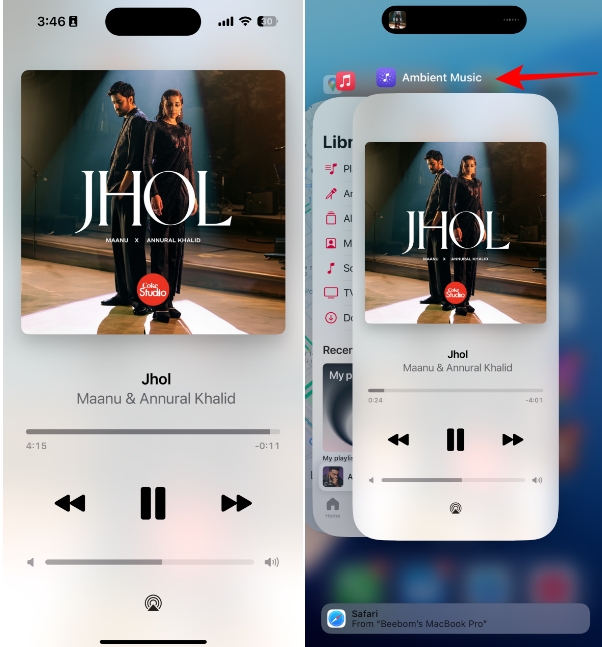
- Tuy nhiên, hãy lưu ý rằng nếu bạn nhấn vào Hiện đang chơi Widget từ màn hình, nó sẽ mở ứng dụng Music Mini xung quanh chứ không phải ứng dụng âm nhạc. Như vậy, các tùy chọn trên màn hình sẽ hầu như không tồn tại.
Thật đơn giản để thêm một danh sách phát nhạc Apple tùy chỉnh vào màn hình khóa của bạn bằng cách sử dụng các điều khiển âm nhạc xung quanh mới. Nếu bạn là một người yêu thích âm nhạc, bạn thậm chí có thể định cấu hình các màn hình khóa khác nhau để kích hoạt danh sách phát khác nhau. Và nếu bạn đã cấu hình màn hình khóa tùy chỉnh với các chế độ lấy nét khác nhau, giả sử công việc, lái xe, phòng tập thể dục, cá nhân, v.v., bạn có thể có danh sách phát khác nhau luôn có sẵn ở đầu ngón tay.


