


Linux cho phép bạn kiểm soát mọi yếu tố và đó là một trong những lý do tại sao hầu hết mọi dịch vụ trên thế giới đều chạy trên các máy chủ được quản lý bằng Linux. Điều khiển chính xác này không chỉ có sẵn trên các máy chủ mà còn cho người dùng sử dụng phân phối Linux hàng ngày. Một trong những lợi thế của việc kiểm soát là bạn có thể giới hạn người dùng khác trên Linux đối với số lượng thông tin và tệp họ có thể truy cập và nếu bạn chưa biết bạn có thể làm điều đó, đây là cách thay đổi chủ sở hữu thư mục trong Linux.
Cách kiểm tra chủ sở hữu của một tệp hoặc thư mục trong Linux
Trước khi chúng tôi đi sâu vào lệnh để thay đổi quyền sở hữu thư mục trong Linux, điều quan trọng là phải biết cách kiểm tra ai là chủ sở hữu hiện tại của một thư mục. Để kiểm tra xem một tệp hoặc thư mục thuộc về bạn hoặc những người khác trong nhóm, tất cả những gì bạn cần làm là sử dụng lệnh sau:
ls -l hoặc
ls -l
Điều này sẽ cung cấp cho bạn đầu ra sau, cho bạn biết ai là tệp hoặc thư mục thuộc về. Trong ví dụ trên,
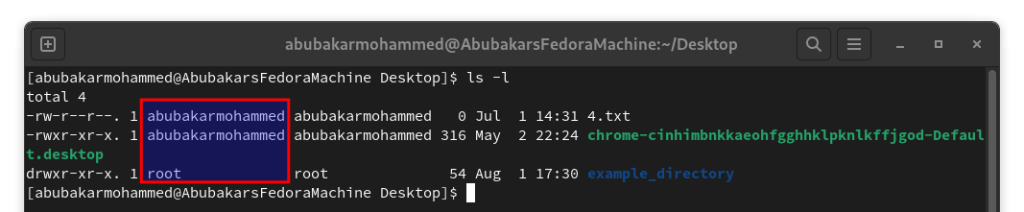
Bây giờ bạn đã biết ai là chủ sở hữu của tệp/thư mục, bạn có thể tiến hành chuyển quyền sở hữu.
Cách thay đổi chủ sở hữu thư mục trong Linux
Các lệnh Linux, từ tên của họ, khá đơn giản để đoán và giải thích, và điều tương tự cũng xảy ra với Chown. Nó là viết tắt của quyền sở hữu thay đổi, và nó thực hiện chính xác những gì tên gợi ý, tức là thay đổi quyền sở hữu các thư mục và tệp. Đây là cú pháp cơ bản của lệnh Chown.
sudo Chown -r $ user /thư mục
- Chown là để thay đổi quyền sở hữu
- -R là viết tắt của đệ quy và giúp thay đổi quyền sở hữu của các thư mục con
- $ User là tên người dùng của bạn
- /Thư mục nên được thay thế bằng thư mục bạn muốn thay đổi quyền sở hữu.
Một ví dụ về lệnh Chown hợp lệ sẽ là như sau:
sudo chown -r abubakarmohammed /example_directory

Việc xem xét /example_directory được sở hữu bởi nhóm /hoặc người siêu thủ, sử dụng lệnh trên sẽ chuyển quyền sở hữu cho người dùng, Abubakarmohammed. Không sử dụng -R sẽ dẫn đến các thư mục nội bộ, lồng nhau vẫn thuộc về chủ sở hữu trước đó.
Nếu bạn muốn chuyển quyền truy cập trở lại Superuser, hãy sử dụng lệnh sau:
sudo Chown -r Root: example_directory

Sử dụng trên mạng -R, cũng rất quan trọng ở đây vì nó áp dụng đệ quy lệnh chowown cho tất cả các tệp nội bộ. Quên sử dụng tương tự có nghĩa là thư mục gốc sẽ được chuyển nhưng nội dung của nó vẫn có thể truy cập được cho người dùng khác để sửa đổi.
Cách thay đổi chủ sở hữu tệp trong Linux
Đúng như dự đoán, Chown không giới hạn trong các thư mục mà còn áp dụng cho các tệp. Cú pháp cơ bản để thay đổi quyền sở hữu tệp trong Linux đơn giản như nó có thể nhận được.
sudo Chown $ user file1 file2
Một ví dụ về điều này là thay đổi quyền sở hữu các tệp có tên 4.TXT và 5.TXT từ người dùng, Abubakarmohammed, thành SuperUser.
sudo Chown Abubakarmohammed 4.txt 5.txt

Không phải tất cả các tên người dùng đều giống nhau và một số có thể toàn diện để gõ nhiều lần. Do đó, một giải pháp thay thế cho việc gõ tên người dùng là sử dụng ID người dùng. Tất cả những gì bạn cần là tìm ra ID người dùng của người dùng bạn muốn chuyển quyền sở hữu và thay thế nó bằng tên người dùng. Để tìm ID người dùng của người dùng, hãy sử dụng lệnh sau:
ID -U $ người dùng

Bây giờ bạn đã biết ID người dùng, hãy sử dụng nó trong lệnh Chown theo cách sau:
sudo Chown user_id file1
Theo cú pháp trên, lệnh chuyển quyền sở hữu một tệp trong Linux bằng ID người dùng sẽ là:
sudo Chown 1000 4.txt

Và đó là cách bạn có thể thay đổi quyền sở hữu các tệp và thư mục trên Linux. Bây giờ, trong khi làm như vậy, nếu bạn tìm thấy các thư mục mà bạn không còn cần, bạn có thể xóa các thư mục một cách dễ dàng. Bên cạnh đó, bạn cũng có thể sao chép nội dung của các thư mục từ nơi này sang nơi khác. Linux lưu trữ một loạt các lệnh tuyệt vời mà bạn có thể sử dụng để dễ dàng điều hướng hệ thống tệp. Chúng tôi đã đề cập đến hơn 50 lệnh Linux cần thiết để bạn bắt đầu.


