


Tất cả chúng ta đã trải qua quá trình quá tẻ nhạt khi thiết lập cài đặt Windows 11 mới trên PC. Các bước cài đặt Windows 11 được gọi là Trải nghiệm ra khỏi hộp, gần như cảm thấy không bao giờ kết thúc. Chưa kể, nó yêu cầu kết nối internet hoạt động và yêu cầu bạn nhập thông tin đăng nhập tài khoản Microsoft của mình. Mặc dù bạn có thể nghĩ rằng không thể hiểu được, bạn sẽ ngạc nhiên khi biết rằng có hai cách tuyệt vời để thiết lập Windows 11 mà không cần tài khoản Microsoft. Đây là cách làm điều đó.
Phương pháp 1: Thiết lập Windows 11 mà không có tài khoản Microsoft bằng lệnh mới
Đối với những người không biết, Microsoft đã bắt đầu phá vỡ các cách để bỏ qua tài khoản Microsoft trong quá trình thiết lập Windows 11. Nó đã chặn lệnh phổ biến của Bypassnro, cho phép người dùng bỏ qua yêu cầu tài khoản Microsoft. Tuy nhiên, cộng đồng Luôn phát hiện ra những cách tốt hơn để bỏ qua các yêu cầu hệ thống. Phương pháp mới nhất liên quan đến việc sử dụng phím tắt và lệnh có thể dễ dàng bỏ qua oobe như không bao giờ có.
- Sau khi cài đặt Windows 11, bạn sẽ tiếp cận trang trên tàu.
- Ở đây, nhấn SHIFT + F10 phím tắt để mở Lời nhắc lệnh.
- Nhập lệnh bắt đầu MS-CXH: LocalOnly và nhấn Đi vào.
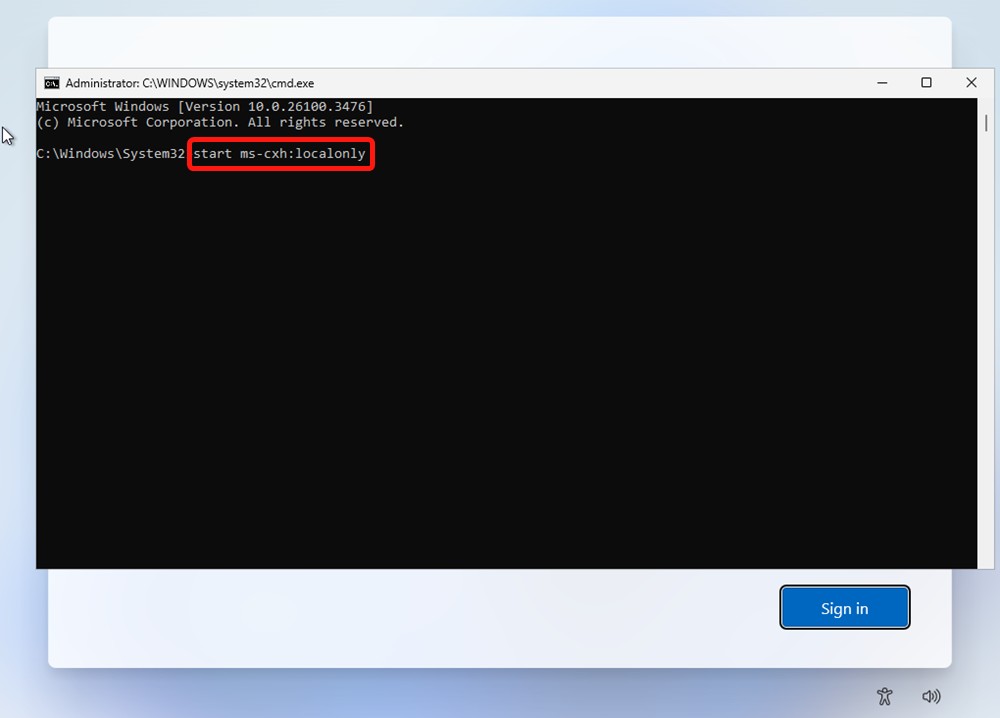
- Một cửa sổ để tạo một tài khoản cục bộ nên bật lên ngay lập tức. Nhập chi tiết của bạn và nhấp vào Kế tiếp.

Windows 11 nên ngay lập tức khởi động lên màn hình chính. Thưởng thức!
Phương pháp 2: Thiết lập Windows 11 mà không có tài khoản Microsoft bằng lệnh Bypassnro
Mặc dù lệnh phổ biến của Bypassnro, có thể không còn hoạt động trong các bản dựng trong tương lai, nhưng nó vẫn có thể được sử dụng trên các bản dựng cũ hơn. Nó tương tự như phương pháp chúng tôi đã đề cập ở trên nhưng với một lệnh khác.
- Khi bạn đang ở trên trang Windows On -Boarding, nhấn kết hợp khóa SHIFT + F10 Để mở Lời nhắc lệnh.
- Nhập lệnh oobe \ bypassnro để yêu cầu HĐH bỏ qua trải nghiệm ngoài hộp.

- PC sẽ khởi động lại. Sau khi khởi động lại xong, hãy làm theo các bước và bạn sẽ thấy một Tiếp tục với thiết lập giới hạn lựa chọn.

- Tắt bộ định tuyến của bạn sẽ trực tiếp đưa bạn đến để thiết lập một tài khoản cục bộ, nơi bạn có thể nhập tên và mật khẩu cho PC.
- Sau một vài khoảnh khắc, bạn nên khởi động vào Windows 11, tất cả mà không cần nhập thông tin thông tin về tài khoản Microsoft của bạn.
Rufus là một công cụ tuyệt vời để tạo các ổ đĩa USB có thể khởi động và nó cung cấp nhiều tùy chọn để tùy chỉnh cài đặt, một trong số đó là tùy chọn bỏ qua OOBE của Windows. Để tạo USB có khả năng khởi động mà không cần Windows 11 ISO mà bạn có thể nhận được từ Microsoft. Đây là cách sử dụng Rufus để bỏ qua đăng nhập tài khoản Microsoft trong quá trình thiết lập Windows.
- Đi đến chính thức Trang web Rufus và tải xuống trình cài đặt Windows.
- Sau khi tải xuống, nhấp đúp vào tệp trình cài đặt để khởi chạy Rufus.

- Cắm ổ USB của bạn và Rufus nên nhận ra ngay lập tức.

- Bên trong phần của lựa chọn khởi động ”, nhấp vào LỰA CHỌN và chọn Windows 11 ISO tập tin bạn đã tải xuống.

- Cuối cùng, nhấp vào BẮT ĐẦU Và một hộp thoại nên bật lên với rất nhiều tùy chọn.
- Kiểm tra Xóa yêu cầu cho tài khoản Microsoft trực tuyến Và Tắt thu thập dữ liệu Hộp và nhấp vào ĐƯỢC RỒI.

- Bạn cũng có thể kiểm tra Tạo một tài khoản cục bộ với tên người dùng: Hộp để không phải trải qua bất kỳ bước nào.
- Cuối cùng, trong phần bật lên cảnh báo, nhấp vào ĐƯỢC RỒI. Rufus bây giờ sẽ định dạng ổ USB của bạn và tạo Windows USB có thể khởi động mà không cần bất kỳ Shenanigans tài khoản Microsoft nào.

Sau khi Rufus hoàn thành việc ghi vào ổ USB của bạn, tất cả những gì bạn cần làm là khởi động vào các tùy chọn khởi động của PC và chọn ổ USB. Sau đó, bạn sẽ phải trải qua quá trình cài đặt thông thường, sau đó bạn nên thiết lập tài khoản quản trị viên cục bộ và khởi động vào cài đặt Windows.
Và đó là hai cách bạn có thể thiết lập Windows 11 mà không cần phải đăng nhập vào tài khoản Microsoft của mình. Có bất kỳ nghi ngờ? Hãy cho chúng tôi biết trong các ý kiến dưới đây.


