


Thật buồn cười khi quên gửi một tin nhắn bị bỏ lỡ đôi khi có thể đảo lộn thế giới của bạn. Nếu công việc của bạn liên quan đến việc gửi tin nhắn đúng giờ và bạn không giỏi nhớ mọi thứ, bạn có thể muốn lên lịch tin nhắn thay vì giống như email. Nếu bạn ở trong Team Green, đây là cách lên lịch tin nhắn văn bản trên Android.
Cách sắp xếp một tin nhắn văn bản trên Android
Quá trình lập lịch tin nhắn văn bản bây giờ dễ dàng hơn nhiều, nhờ sự phân mảnh nhắn tin của Google Android. Google Message hiện được tích hợp dựa trên hầu hết các điện thoại thông minh Android, điều đó có nghĩa là chỉ có một kích thước phù hợp với tất cả các phương thức để lên lịch tin nhắn văn bản trên Android.
Bên cạnh đó, bạn có thể lên lịch tin nhắn bất kể người nhận có hỗ trợ tin nhắn RCS hay chỉ SMS thông thường. Mặc dù, với việc Apple áp dụng RCS và số lượng người dùng RCS ngày càng tăng, bạn sẽ có thể lên lịch và gửi tin nhắn RCS một cách dễ dàng.
Trong hướng dẫn này, chúng tôi sẽ tập trung vào các tin nhắn lập lịch trên Google Tin nhắn và Tin nhắn Samsung, vì các ứng dụng của bên thứ ba không được tin tưởng với dữ liệu của bạn. Có một số ứng dụng cũng có thể giúp lên lịch cho tin nhắn WhatsApp của bạn, nhưng là một rủi ro bảo mật.
Phương pháp 1: Lên lịch tin nhắn văn bản bằng tin nhắn Google
Google Message là ứng dụng nhắn tin mặc định trên tất cả các điện thoại Android và các tin nhắn lập lịch trên đó đòi hỏi nỗ lực tối thiểu. Đây là cách làm điều đó.
- Mở trò chuyện bên trong Google Tin nhắn và nhập tin nhắn bạn muốn lên lịch.
- Khi tin nhắn được soạn thảo, hãy nhấn vào cộng với biểu tượng + Ở phía dưới bên trái.
- Từ menu dưới cùng, chọn Lịch gửi.
- Bây giờ bạn có thể chọn từ thời gian được xác định trước hoặc nhấn vào Chọn ngày và giờ Để định cấu hình thời gian tùy chỉnh khi bạn muốn lên lịch tin nhắn.
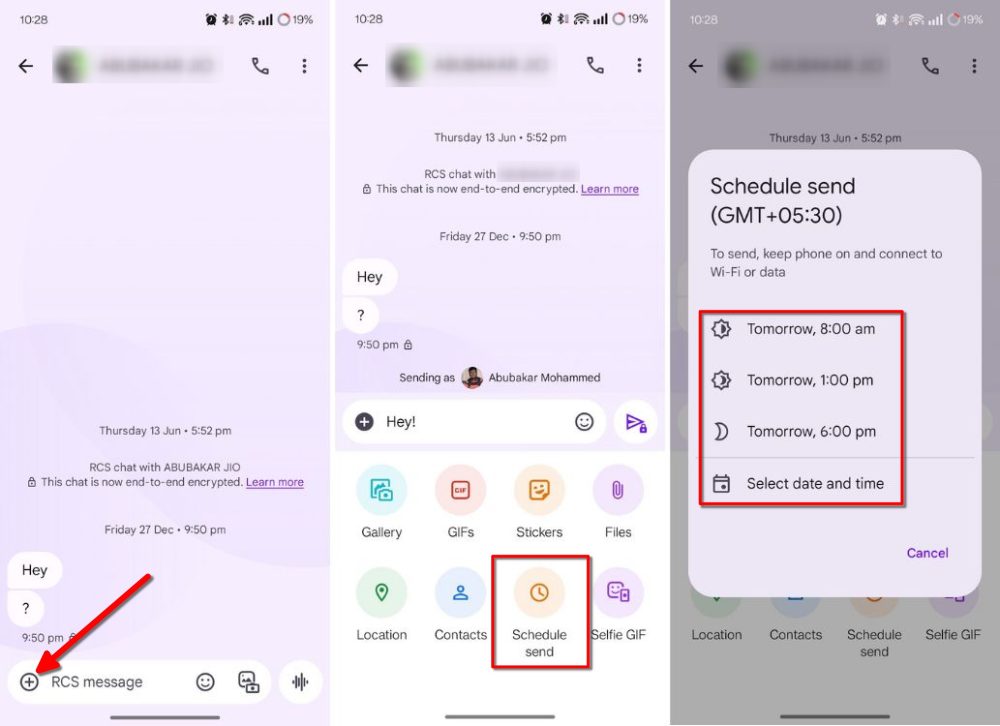
- Sau khi được chọn, một nhãn thời gian sẽ xuất hiện ở đầu thân thông báo và biểu tượng mặt phẳng giấy sẽ hiển thị một chiếc đồng hồ nhỏ.
- Nhấn vào Máy bay giấy Biểu tượng để lên lịch tin nhắn.

Tất cả các tin nhắn theo lịch trình của bạn sẽ xuất hiện trong menu tin nhắn theo lịch trình có thể thu gọn. Bạn có thể truy cập chúng bằng cách nhấn vào biểu tượng mũi tên.
Nếu bạn thay đổi ý định sau hoặc muốn cập nhật tin nhắn, bạn có thể nhấn vào biểu tượng mặt phẳng giấy và nhấn vào Cập nhật tin nhắn. Bạn cũng nhận được tùy chọn để gửi tin nhắn ngay bây giờ hoặc loại bỏ nó.
Trong trường hợp thiết bị của người nhận thiếu hỗ trợ RCS, để đảm bảo thông điệp vẫn được thực hiện, thiết bị của bạn sẽ cần quay trở lại giao thức SMS. Để điều đó xảy ra, hãy đảm bảo rằng Tự động được gửi lại dưới dạng văn bản (SMS/MMS) Tùy chọn được bật bên trong Cài đặt tin nhắn > Cài đặt RCS.
Phương pháp 2: Lên lịch tin nhắn văn bản bằng tin nhắn Samsung
Nếu bạn sử dụng ứng dụng Tin nhắn Samsung để nhắn tin cho người khác, bạn cũng có thể lên lịch tin nhắn trong đó. Cơ chế không khác với Google Message. Đây là cách làm điều đó:
- Mở một luồng bên trong các tin nhắn Samsung và nhấn vào cộng với biểu tượng + Ở phía dưới bên trái.
- Sau đó nhấn vào Biểu tượng 3-chấm và chọn Lịch trình tin nhắn.
- Chọn ngày và giờ bạn muốn gửi tin nhắn của mình trên và nhấn Xong.
- Gõ tin nhắn của bạn và sau đó nhấn vào Biểu tượng máy bay giấy.

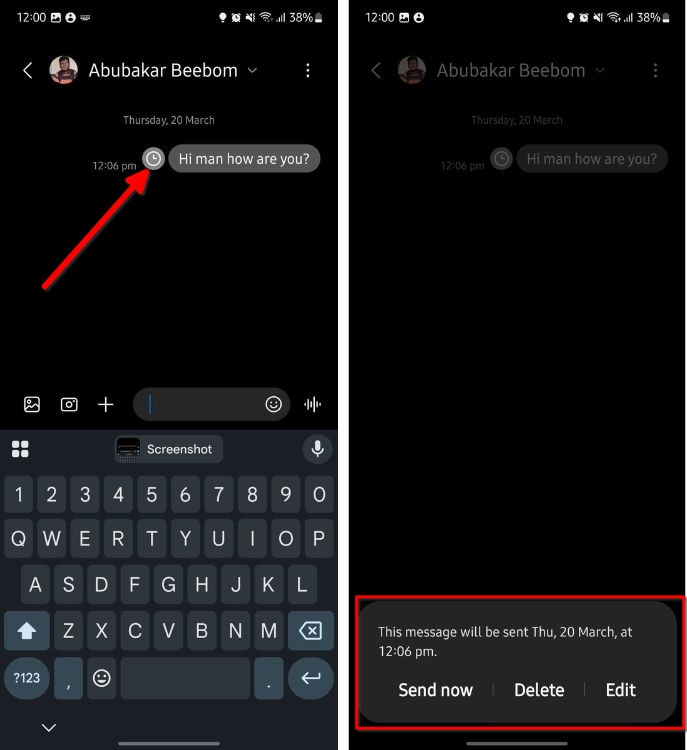
- Bất cứ lúc nào, bạn có thể nhấn vào Biểu tượng đồng hồ Liền kề với tin nhắn theo lịch trình để có được nhiều tùy chọn hơn.
- Từ đó, bạn có thể nhấn vào Gửi ngay bây giờ để chia sẻ ngay văn bản hoặc bạn có thể sử dụng Xóa bỏ hoặc Biên tập Tùy chọn để sửa đổi bản nháp của bạn.
Lên lịch tin nhắn bằng ứng dụng Android của bên thứ ba
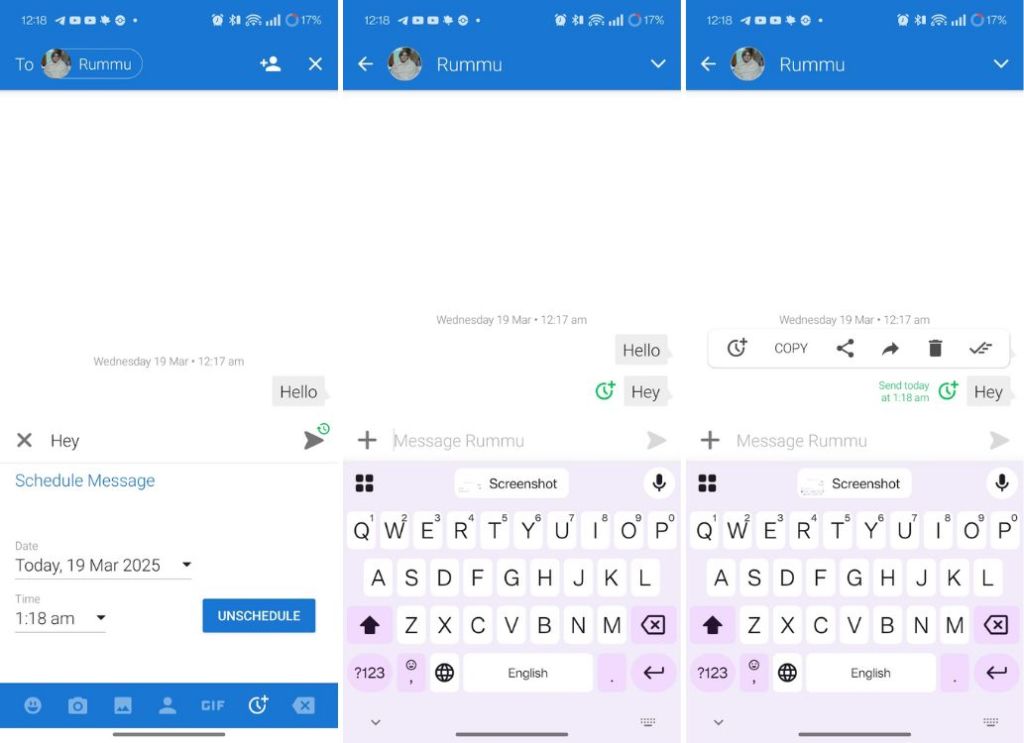
Chúng tôi tránh xa việc cung cấp cho các ứng dụng khác quyền truy cập để đọc tin nhắn của chúng tôi. Tuy nhiên, bạn có thể sử dụng ứng dụng của bên thứ ba nếu bạn gặp khó khăn về kỹ thuật, các tin nhắn lập lịch trên Google hoặc Samsung. Một số ứng dụng bên thứ ba tốt nhất đi kèm với khả năng lập lịch tin nhắn là Người tổ chức Microsoft SMSThì Văn bản tự độngVà Textra SMS. Mặc dù các ứng dụng này có thể không tận dụng các RC, nhưng chúng vẫn có thể lên lịch SMS.
Chúng tôi sẽ giới thiệu Textra SMS Vì nó có từ xa gần như bằng không. Chắc chắn, nó không phải là ứng dụng nhắn tin tốt nhất ngoài kia về UI, nhưng nó còn hơn cả chức năng và là một niềm vui để sử dụng.
Và đó là cách bạn có thể lên lịch tin nhắn trên Android nếu bạn có xu hướng quên gửi các tin nhắn quan trọng quá thường xuyên. Một lần nữa, mặc dù cũng có thể sử dụng, hãy cho chúng tôi biết nếu bạn biết một ứng dụng tốt hơn làm điều tương tự nhưng không có trong danh sách, trong phần bình luận bên dưới.


