


Hệ thống NAS (Network Attached Storage) luôn khiến tôi tò mò với lời hứa về một lượng lưu trữ bổ sung mà có lẽ tôi sẽ không bao giờ cần đến. Tuy nhiên, các kỹ thuật phức tạp và mức giá đắt đỏ luôn ngăn cản tôi thực hiện bước nhảy vọt về niềm tin đó. Vì vậy, lựa chọn duy nhất của tôi là gì? Dựa vào tốc độ tải lên không đáng tin cậy và hạn mức lưu trữ hạn chế của Google Drive hoặc các nền tảng lưu trữ đám mây khác. Chà, hóa ra, có một cách khác đơn giản hơn nhiều để thực hiện và đó là Synology BeeStation.
Máy 4TB cấp cơ bản này là lời giới thiệu thích hợp đầu tiên của tôi về công nghệ NAS. Và nếu bạn là người mới như tôi thì đây chính là bài đánh giá mà bạn có thể đang tìm kiếm. Tôi đã mất bao lâu để tìm ra tất cả để có quyền lưu trữ dữ liệu và hơn thế nữa, đây là bài đánh giá toàn diện của tôi về Synology BeeStation!
Thiết lập trong tích tắc!
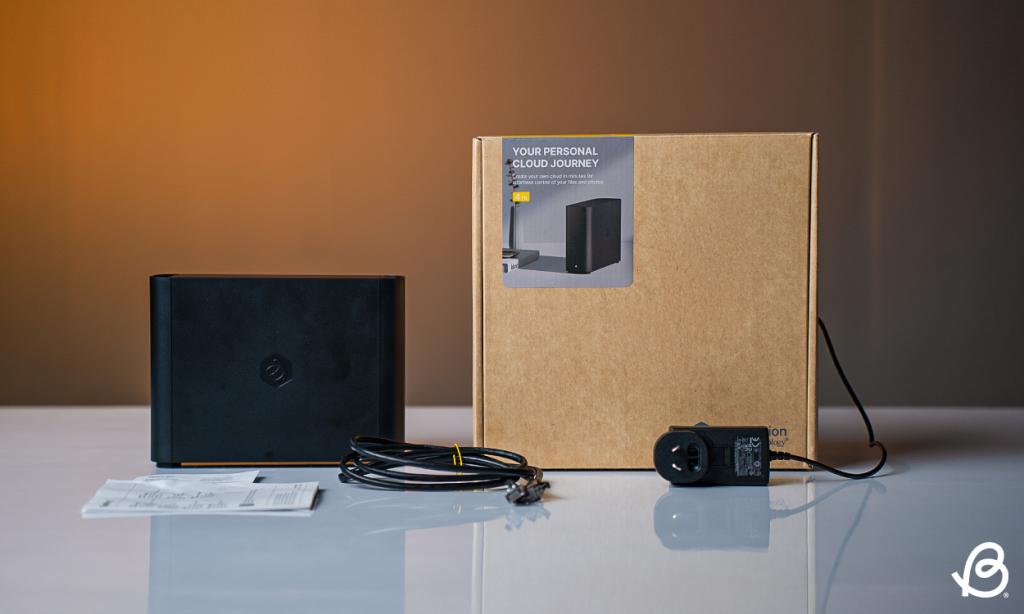
Bản thân yếu tố hình thức của BeeStation không quá ấn tượng. Kích thước của nó là 148,0 x 62,6 x 196,3mm và trọng lượng của nó là 810 gam để giữ cho nó trông hoặc thậm chí không có cảm giác giống như một hệ thống NAS chính thức. Vì vậy, vâng, bạn có thể đặt nó ở những không gian chật hẹp nhất và quên nó đi.
Tôi cũng không cần phải ngồi giải mã Vật lý lượng tử để thiết lập nó. Tôi chỉ cần kết nối BeeStation của mình với bộ định tuyến qua cáp Ethernet, đi tới Cổng thông tin được cung cấp bởi Synologyvà làm theo một số hướng dẫn trên màn hình.
Khi tôi xem xong một tập phim Suit, máy đã cài đặt bản cập nhật mới nhất và sẵn sàng sử dụng. Bản thân giao diện đã khiến tôi ngạc nhiên bởi sự đơn giản và gọn gàng của nó. Màn hình chính của Synology BeeStation của bạn trông giống như thế này:


Sử dụng biểu tượng bánh răng cài đặt tại đây, bạn có thể dễ dàng chỉnh sửa tên Synology BeeStation của mình, đi tới Cài đặt hệ thống hoặc đơn giản là Hủy liên kết thiết bị. Bây giờ, có lẽ bạn đang tự hỏi, cái gì là BeeFiles Và Con OngẢnh? Chà, đây là các phiên bản Google Drive và Google Photos của Synology.
Khi nhấp vào các nút chuyên dụng, bạn sẽ được chuyển hướng đến các nền tảng tương ứng. Đó là một cách tương tác với BeeStation. Synology cũng ưu đãi tận tụy ứng dụng dành cho thiết bị di động và máy tính để bàn để luôn kết nối với dữ liệu của bạn mọi lúc, mọi nơi.
Hai nền tảng này là nơi bạn sẽ dành phần lớn thời gian khi sử dụng BeeStation NAS.
Chuyển tập tin như một người chuyên nghiệp (ngay cả khi bạn không phải vậy)

BeeStation sử dụng Ổ cứng SATA Synology H3300 4TB bên trong để chăm sóc tất cả việc lưu trữ của bạn. Nếu bạn không phải là chuyên gia kỹ thuật, có thể bạn cũng sẽ không thể tự nâng cấp nó, mặc dù điều đó là có thể.
Về hiệu suất, có một Realtek 1619B tốc độ 1,7 GHz bên cạnh 1GB RAM. Giờ đây, khi sử dụng máy tính, bạn chỉ cần kéo và thả dữ liệu của mình vào BeeFiles và BeePhotos và ngược lại. Tương tự, bạn có thể truy cập các ứng dụng di động chuyên dụng để sao lưu dữ liệu của mình. Sau khi tệp được sao lưu, bạn có thể dễ dàng truy cập tệp đó từ mọi thiết bị, ở mọi nơi.
Và, đây là điều mà bất cứ ai cũng có thể hiểu được và thắc mắc. Tải file lên để sao lưu và khôi phục khi cần, thế là xong. Ngoài ra, BeePhotos còn sử dụng Công nghệ nhận dạng khuôn mặt AIgiống như cách Google Photos phát hiện mọi người và tạo bảng điều khiển dành riêng để bạn trực tiếp truy cập. Sau khi nó phát hiện được khuôn mặt, bạn chỉ cần đặt tên cho mọi người là xong.

Sau khi bạn tải hình ảnh lên và bật Trợ lý hình ảnh trong cài đặt, BeePhotos sẽ tự động chia dữ liệu của bạn thành các thư mục khác nhau để dễ dàng truy cập. BeeFiles có giao diện người dùng trực quan và dễ hiểu khi bạn sử dụng nó.
Tuy nhiên, tôi không mong đợi tốc độ nhanh như chớp khi nó đi vào. Tôi đã tải một số ảnh chụp màn hình và video có dung lượng khoảng 5GB lên BeeStation. Phải mất gần một giờ để hoàn tất việc chuyển giao. Vì vậy, tôi rất vui vì BeeStation cũng cung cấp cho bạn SMB (Dịch vụ chặn tin nhắn máy chủ) cho phép bạn truy cập nó trên mạng cục bộ mà không cần sử dụng ứng dụng.
Điều đó cũng có nghĩa là bạn có thể chuyển các tập tin từ máy tính để bàn sang ổ cứng của BeeStation một cách dễ dàng và trực tiếp với tốc độ cao nhất.
Với CrystalDiskMark, tôi đã kiểm tra và nhận thấy tốc độ đọc ghi xấp xỉ 108 MBps và 113 MBpstương ứng. Tôi đã chạy CDM bằng cách kết nối trực tiếp hệ thống của mình với nó thông qua Ethernet, sau đó chỉ dựa vào bộ định tuyến TP-Link Deco X-50 PoE được hỗ trợ WiFi 6 của chúng tôi. Chà, hóa ra, giới hạn 1GBe NIC của BeeStation là thứ duy nhất cản trở nó:

Thành thật mà nói, đối với một hệ thống cỡ này, bạn sẽ không cần nhiều hơn. Và nếu bạn làm vậy, đây chắc chắn không phải là thứ bạn nên tìm kiếm và các hệ thống NAS thực sự là lựa chọn phù hợp cho bạn.
Ninja khá đáng tin cậy


Vì tôi có một số vấn đề lớn về độ tin cậy và đây là ổ HDD mà chúng ta đang nói đến nên tôi quyết định liều lĩnh hơn một chút với nó. Vì vậy, với các tập tin được sao lưu ở chế độ nền, tôi quyết định mô phỏng việc cắt điện bằng cách rút cáp Ethernet. Điều đáng mừng là tôi ngay lập tức nhận được email thông báo rằng “BeeStation của Sagnik đã ngừng hoạt động một cách bất thường”. Ngoài ra, nó còn cho tôi biết rằng,
Đã xảy ra sự cố với BeeStation của Sagnik và nó đã tự động tắt. Vui lòng kiểm tra các nguyên nhân có thể xảy ra, chẳng hạn như mất điện. Tắt BeeStation của Sagnik không đúng cách có thể gây mất dữ liệu nghiêm trọng.
Và tôi đã làm điều này một số lần đáng báo động. Tuy nhiên, tôi không bị mất dữ liệu và ngay sau khi BeeStation trực tuyến trở lại (mất khoảng 5 phút để bật lại), sao lưu tự động tiếp tục.
Trong trường hợp bạn vẫn còn lo lắng, bạn cũng có thể sử dụng USB-A 3.2 thế hệ 1 Và USB-C 3.2 Thế hệ 1 cổng để sao lưu các tập tin của bạn vào ổ đĩa bên ngoài. Không giống như các hệ thống NAS thông thường cung cấp nhiều ổ đĩa và cấp độ RAID, ổ cứng HDD đơn của BeeStation dễ bị hỏng dần dần. Trong trường hợp đó, bạn luôn có một bản sao lưu dự phòng của mình để sử dụng.
Bạn sẽ có thể làm điều đó từ Sao lưu & Khôi phục bảng cài đặt Synology BeeStation của bạn. Ngay tại đây, bạn cũng sẽ có tùy chọn sao lưu dữ liệu của mình vào bộ lưu trữ Synology C2, đây là chức năng lưu trữ đám mây độc quyền của thương hiệu. Ngoài ra, Synology là một gã khổng lồ trong ngành, rõ ràng bảo vệ các kết nối với máy bằng mã hóa SSL/TLS.


Một cài đặt yêu thích khác của tôi là khi bạn đi tới Cài đặt nâng cao, trong Truy cập cục bộ, bạn có thể bật Tài khoản địa phương và điều đó sẽ cho phép bạn truy cập giao diện người dùng web của BeeStation bằng cách nhập địa chỉ IP. Bằng cách này, bạn thậm chí sẽ không cần phải dựa vào kết nối Internet của mình vì nó có thể được truy cập mà không cần có kết nối Internet.
Trong khi đó, trong bảng Người dùng trong Cài đặt, bạn có thể thêm tối đa 8 người để sử dụng NAS cùng với bạn. Phần tốt nhất là bạn cũng có thể chỉ định cho họ không gian lưu trữ tùy chỉnh để sử dụng.
Ngoài ra, phần lớn, máy chết lặngnhờ các lỗ thông hơi ở trên và dưới. Nếu bạn hỏi tôi thì đó là mức quá mức cần thiết cho một ổ cứng HDD 4TB, nhưng tôi thích điều đó. Ngay cả khi sao lưu dữ liệu từ nhiều người dùng, nó cũng không gây ồn ào như các hệ thống NAS thông thường của bạn.
NAS, trừ đi sự khó chịu

Synology BeeStation hoàn toàn trung thực và thậm chí không cố gắng trở thành một NAS chính thức, dù tốt hay xấu. Bạn không thể sử dụng nó để chạy máy ảo hoặc làm máy chủ phương tiện. Đây thực chất là một ổ cứng 4TB duy nhất được đóng gói trong hộp được cung cấp bởi bộ xử lý lõi tứ. Nó chỉ được sử dụng làm thiết bị lưu trữ tệp và là đám mây cá nhân tốt nhất mà bạn có thể thiết lập. Vì vậy, đối với những người chỉ muốn điều đó như tôi, đó là vàng, đặc biệt nếu bạn xem xét giá 200$.
Mặc dù nó vẫn đắt hơn ổ cứng gắn ngoài 4TB, nhưng việc tích hợp sao lưu đám mây là điều khiến nó trở nên hấp dẫn. Có một số thiếu sót rõ ràng với nó như không thể dễ dàng mở rộng bộ nhớ, chỉnh sửa video và truyền phát phương tiện. Vì vậy, về cơ bản nó là một phiên bản plug-and-play hơn của hệ thống NAS và tôi hoàn toàn ủng hộ nó. Nếu bạn là người muốn tránh xa các kỹ thuật phức tạp và chỉ cần bỏ sự phụ thuộc vào đăng ký dịch vụ lưu trữ đám mây thì không có gì có thể đánh bại Synology BeeStation.


