Kể từ khi Apple công bố Tích hợp ChatGPT trong Apple Intelligence tại WWDC 2024, người hâm mộ đã chờ đợi để được chạm tay vào tính năng này. Sau 5 tháng, tính năng tích hợp ChatGPT được nhiều người chờ đợi cuối cùng cũng xuất hiện cùng với bản beta phát triển iOS 18.2 được phát hành vào ngày 23 tháng 10 năm 2024. Các bản beta iOS 18.2, iPadOS 18.2 và macOS Sequoia 15.2 mang đến bộ tính năng Apple Intelligence thứ hai cho mục đích thử nghiệm. Ngoài Tích hợp ChatGPT, các bản beta mới nhất còn bao gồm một số tính năng AI ấn tượng, bao gồm Genmoji, Image Playground và iPhone 16 Visual Intelligence. Đọc tiếp để tìm hiểu cách hoạt động của Tích hợp ChatGPT cho Apple Intelligence trên iPhone, Mac và iPad.
Tích hợp ChatGPT trong Apple Intelligence
Hầu hết các tính năng của Apple Intelligence đều được xử lý cục bộ trên thiết bị (iPhone, iPad và Mac). Đối với các tính năng nâng cao yêu cầu dữ liệu phức tạp, Apple sử dụng đám mây do Apple Silicon cung cấp có tên là “Điện toán đám mây riêng”, được thiết kế để xử lý AI riêng tư. Tùy thuộc vào truy vấn của bạn, Apple Intelligence sẽ xử lý tác vụ trên thiết bị hoặc chuyển chúng lên đám mây.
Là một phần trong chiến lược AI của mình, Apple đã hợp tác với OpenAI để tích hợp ChatGPT trên toàn hệ thống. Điều này sẽ cho phép hệ thống AI của Apple xử lý trí thông minh trên thiết bị cũng như các truy vấn phức tạp vượt quá khả năng của Siri và các công cụ gốc khác. Apple đã tích hợp ChatGPT vào iOS, iPadOS và macOS, cho phép người dùng truy cập nó thông qua Siri, Công cụ viết cũng như các ứng dụng và tính năng khác của bên thứ nhất.
Tích hợp ChatGPT trong Apple Intelligence có hai chức năng chính. Đầu tiên, nó tích hợp với Siri để bổ sung nền tảng kiến thức của mình. Khi người dùng hỏi một câu hỏi phức tạp mà Siri không thể xử lý, theo mặc định, nó sẽ xin phép bạn để chuyển truy vấn đó cho ChatGPT. Sau đó, phản hồi sẽ được chuyển tiếp qua Siri. Để bảo vệ quyền riêng tư của bạn, Apple và OpenAI sẽ không ghi lại bất kỳ yêu cầu ChatGPT nào được thực hiện từ các thiết bị Apple và địa chỉ IP sẽ bị ẩn.
Thứ hai, ChatGPT có thể giúp soạn văn bản trong Công cụ viết. Trong khi sử dụng Công cụ viết, bạn chỉ cần mô tả những gì bạn muốn và ChatGPT sẽ tạo ra nó cho bạn. Chúng ta sẽ thảo luận thêm về điều này trong các phần tới.
Điều kiện tiên quyết để sử dụng tích hợp ChatGPT
- Bạn chỉ có thể sử dụng Tích hợp ChatGPT trên các thiết bị được Apple Intelligence hỗ trợ.
- Thiết bị phải chạy iOS 18.2, iPad OS 18.2 hoặc macOS Sequoia 15.2 (hiện đang ở phiên bản beta dành cho nhà phát triển). Dưới đây là cách cài đặt iOS 18 beta.
- Bạn phải thay đổi ngôn ngữ trên thiết bị của mình sang tiếng Anh (Mỹ), tiếng Anh (Anh), tiếng Anh (Úc), tiếng Anh (Canada), tiếng Anh (New Zealand) hoặc tiếng Anh (Nam Phi) để truy cập các tính năng của Apple Intelligence.
Cách thiết lập tích hợp ChatGPT trên iPhone hoặc iPad
ChatGPT không được bật theo mặc định trên các thiết bị Apple được hỗ trợ. Bạn phải bật riêng cả Apple Intelligence và ChatGPT. Bạn có thể thực hiện việc này trong quá trình thiết lập hoặc sau này trong Cài đặt.
Việc tích hợp ChatGPT là miễn phí. Vì vậy, bạn sẽ không phải tạo tài khoản hoặc tải xuống ứng dụng độc lập để sử dụng các tính năng ChatGPT trên iPhone, iPad hoặc Mac. Bạn sẽ có quyền truy cập vào tất cả các mô hình của OpenAI, bao gồm cả GPT-4. Người đăng ký ChatGPT có thể kết nối tài khoản để truy cập các tính năng trả phí. Nếu không có tài khoản trả phí, bạn có thể truy cập một số lượng truy vấn hạn chế. Hãy nhớ rằng, nếu bạn sử dụng ChatGPT mà không có tài khoản, ChatGPT sẽ không ghi lại yêu cầu đào tạo mô hình của bạn. Nếu bạn đăng nhập và chọn kết nối tài khoản của mình, ChatGPT có thể lưu giữ hồ sơ các yêu cầu của bạn.
Thực hiện theo các bước bên dưới để bật Tích hợp ChatGPT trên iPhone hoặc iPad của bạn:
- Mở Ứng dụng cài đặt trên iPhone hoặc iPad của bạn
- Điều hướng đến Apple thông minh & Siri phần.
- Tại đây, cuộn xuống để nhấn vào Trò chuyệnGPT dưới “Mở rộng Apple Intelligence & Siri” phần.

- Bây giờ, hãy chạm vào Cài đặt tùy chọn bên cạnh Trò chuyệnGPT.
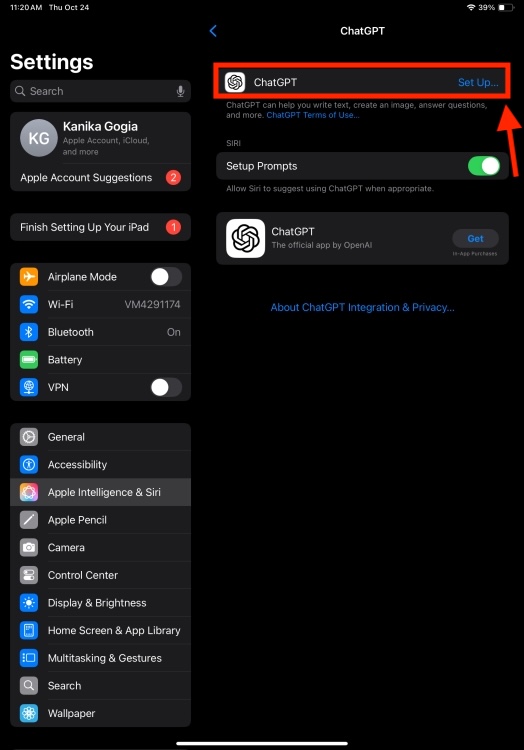
- Nhấn vào Kế tiếp và sau đó đánh Bật ChatGPT cái nút.
![Cách tích hợp ChatGPT hoạt động trong Apple Intelligence [Complete Guide]](https://static0.jugomobile.com/wp-content/uploads/2024/11/1731930009_819_How-ChatGPT-Integration-Works-in-Apple-Intelligence-Complete-Guide.jpg)
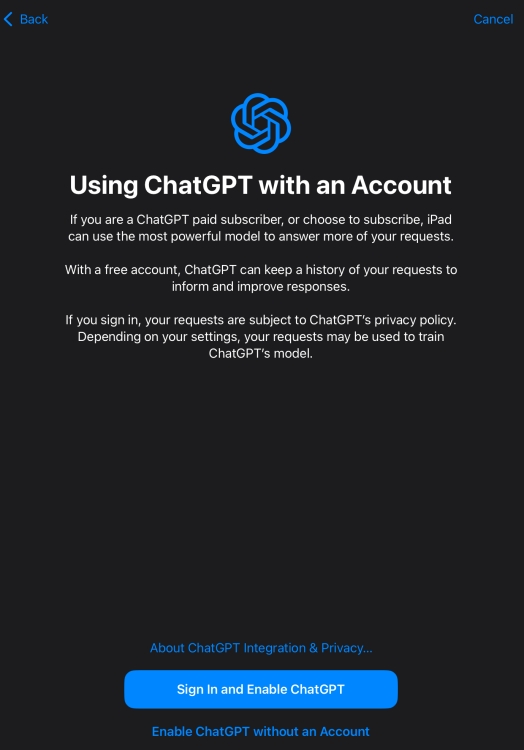
- Nếu bạn là người đăng ký trả phí ChatGPT, hãy nhấn vào Sử dụng ChatGPT bằng Tài khoản. Trên màn hình tiếp theo, chạm vào Đăng nhập và kích hoạt ChatGPT để kết nối tài khoản của bạn.
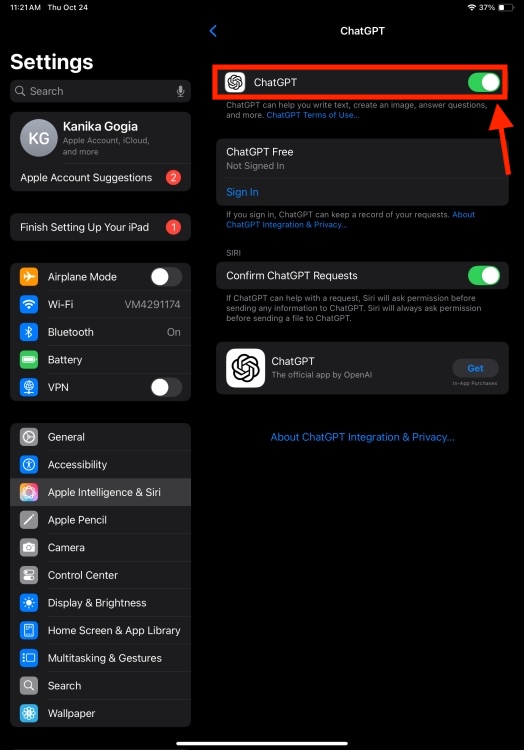
- Nút chuyển đổi ChatGPT bây giờ sẽ chuyển sang màu xanh lục trên thiết bị của bạn. Bạn có thể chọn Đăng nhập hoặc Đăng xuất khỏi ChatGPT trên thiết bị Apple của mình bất cứ lúc nào.
- Nếu bạn muốn Siri xin phép bạn trước khi gửi bất kỳ yêu cầu nào tới ChatGPT, hãy giữ nguyên Xác nhận yêu cầu ChatGPT tùy chọn đã bật.
Cách sử dụng tích hợp ChatGPT trên iPhone hoặc iPad
Bạn có thể sử dụng Tích hợp ChatGPT trong iOS 18 18 thông qua Siri, Công cụ viết cũng như các ứng dụng và tính năng khác của bên thứ nhất. Tôi đã thử sử dụng tích hợp ChatGPT trong Siri và Công cụ viết để biết giá vé của nó như thế nào.
Tích hợp ChatGPT trong Siri
Với Tích hợp ChatGPT, Siri đã trở nên mạnh mẽ, có khả năng và hoàn thiện hơn rất nhiều. Bây giờ, bạn không cần ứng dụng ChatGPT và thiết lập bất kỳ phím tắt nào để ChatGPT hoạt động với Siri. Với iOS 18, các dịch vụ ChatGPT được tích hợp ngay vào Siri, giúp truy cập chúng dễ dàng hơn nhiều. Với khả năng này, giờ đây Siri có thể xử lý các tác vụ phức tạp hơn như lập kế hoạch hành trình hoặc khám phá các công thức nấu ăn mới.
Dưới đây là cách sử dụng ChatGPT trong Siri trên iPhone hoặc iPad:
- Gọi Siri trên iPhone hoặc iPad của bạn.
- Bây giờ, bạn có thể hỏi bất kỳ câu hỏi nào. Tôi yêu cầu Siri lên kế hoạch cho chuyến đi hai ngày tới London.
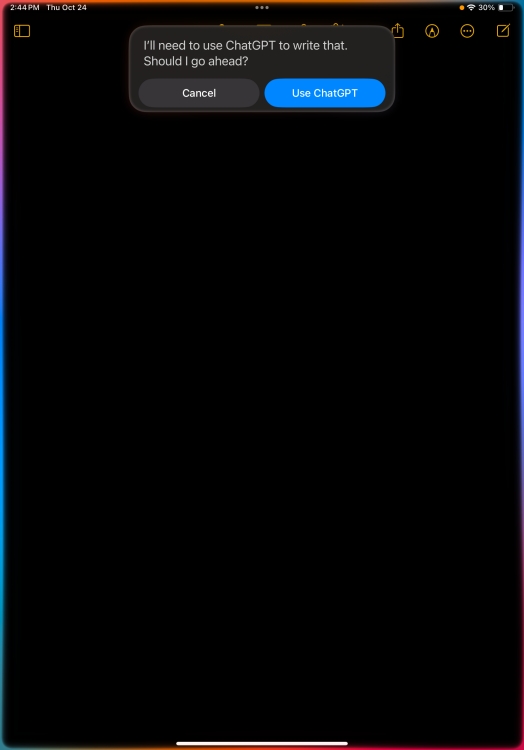
- Sau đó, Siri sẽ yêu cầu bạn cho phép sử dụng ChatGPT để tìm nạp câu trả lời cho truy vấn của bạn. Nhấn vào Sử dụng ChatGPT để cho phép Siri sử dụng Tích hợp ChatGPT.
- Bây giờ, Siri sẽ trả lời truy vấn của bạn bằng thông tin từ ChatGPT.
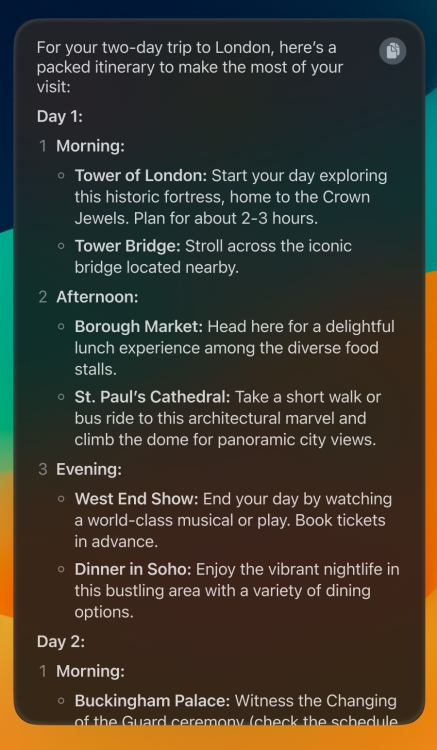
Tôi đã thử đặt những câu hỏi khác nhau như gợi ý về bữa ăn Trung Quốc gồm 5 món cho người ăn chay, lên kế hoạch cho chuyến đi bốn ngày tới Châu Âu, so sánh iOS 18 với Android 15, v.v. Trong hầu hết các trường hợp, Siri đều đưa ra phản hồi nhanh chóng.
Tuy nhiên, hầu hết thời gian đều có một chút chậm trễ khi gọi Siri. Ngoài ra, đôi khi nó hiển thị “Không thể tạo nội dung vào lúc này. Hãy thử lại sau”. Điều này thường xảy ra khi tôi đưa ra truy vấn của mình trong một lần. Siri hiện tại cảm thấy hơi chậm. Chà, Apple Intelligence hiện đang ở giai đoạn Beta và tích hợp ChatGPT cũng vậy. Đó là lý do tại sao có một chút chậm trễ và các vấn đề nhỏ. Apple chắc chắn sẽ khắc phục những phiền toái nhỏ này trong phiên bản bóng bẩy.
Apple cũng cho phép bạn sử dụng ChatGPT để tạo văn bản bằng tính năng Công cụ Viết. Khi bạn mở Ghi chú, Thư, Trang hoặc bất kỳ ứng dụng nào khác hỗ trợ Công cụ Viết, bạn sẽ thấy một giao diện mới Tùy chọn soạn thư. Ngoài ra, còn có trường văn bản ‘Mô tả thay đổi của bạn’ mới để bạn có nhiều quyền kiểm soát hơn đối với văn bản được tạo. Dưới đây là cách sử dụng ChatGPT trong Công cụ viết:
- Mở Ghi chú hoặc bất kỳ ứng dụng nào khác hỗ trợ Công cụ viết.
- Bây giờ, hãy nhấn vào Tùy chọn Công cụ viết từ trên xuống. Nếu bạn không thấy tùy chọn này, hãy chọn văn bản rồi chọn Công cụ viết.
- Bây giờ, hãy chạm vào Soạn tùy chọn ở cuối cửa sổ Công cụ Viết.
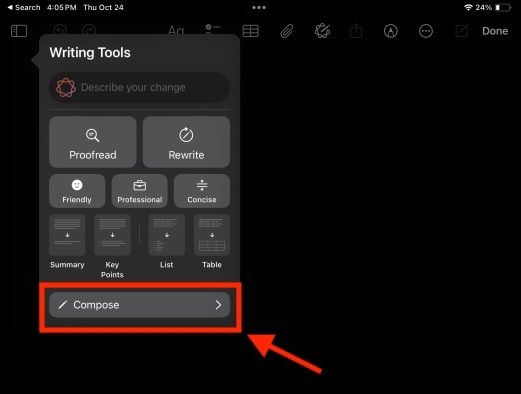
- Bây giờ bạn có thể nhấn vào trường văn bản ở trên cùng để mô tả những gì bạn muốn viết và ChatGPT sẽ làm điều đó cho bạn.
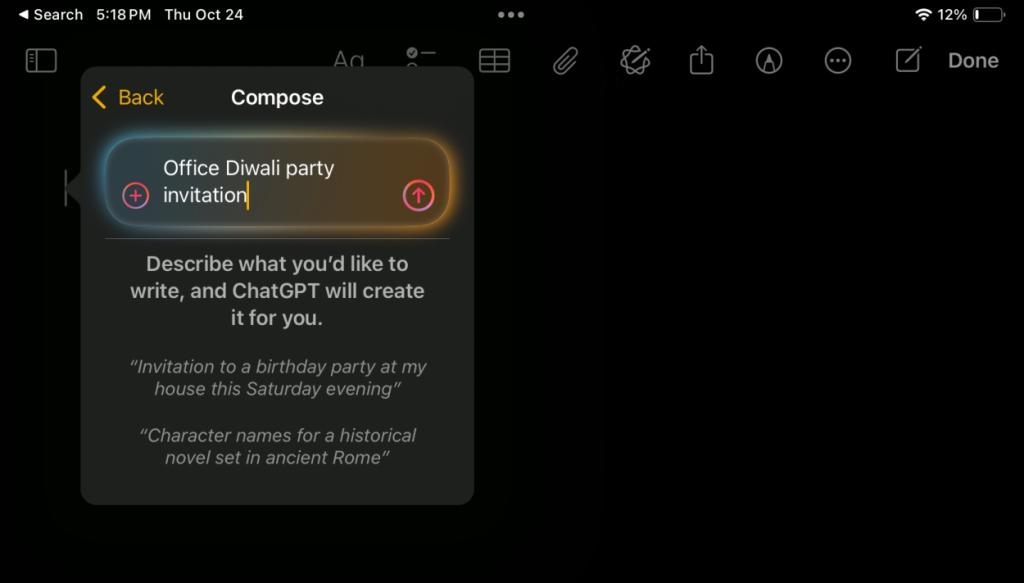
Ví dụ: tôi đã yêu cầu ChatGPT tạo lời mời tham dự bữa tiệc Diwali ở văn phòng. Sau đó, nó yêu cầu các chi tiết bổ sung như địa điểm, thời gian, v.v. Trong vòng vài giây, nó đã tạo ra một lời mời thú vị. Nếu cần, bạn có thể yêu cầu ChatGPT thực hiện thay đổi.

Vì Apple Intelligence đang ở giai đoạn thử nghiệm nên việc tích hợp ChatGPT không hoạt động nhanh. Hiện tại, nó giống như một tính năng trúng hoặc trượt. Đôi khi, nó tạo ra văn bản trong vòng vài giây và đôi khi bạn bị mắc kẹt trong một vòng lặp không bao giờ kết thúc và cần phải khởi động lại. Tất nhiên, Apple sẽ giải quyết những trục trặc như vậy trong phiên bản ổn định.
Đó là cách Tích hợp ChatGPT hoạt động trong Apple Intelligence. Việc tích hợp ChatGPT trên toàn hệ thống này là một tính năng ấn tượng của hệ thống AI của Apple.
Bạn nghĩ gì về Apple Intelligence? Bạn đã thử ChatGPT với Siri chưa? Hãy cho chúng tôi biết trong phần bình luận bên dưới.
Tôi có cần tài khoản OpenAI để sử dụng tích hợp ChatGPT trên thiết bị Apple không?
Không, bạn không cần tạo tài khoản để sử dụng các tính năng ChatGPT trên iPhone, iPad hoặc Mac. Nếu bạn đã đăng ký ChatGPT Premium, bạn có thể kết nối tài khoản của mình.
Apple sẽ sử dụng ChatGPT như thế nào?
Apple đã tích hợp ChatGPT vào iOS, iPadOS và macOS. Với các thiết bị tương thích với Apple Intelligence, người dùng có thể truy cập ChatGPT thông qua Siri, Công cụ viết cũng như các ứng dụng và tính năng khác của bên thứ nhất.