


Chromebook được biết đến nhờ tính đơn giản, giá cả phải chăng và tốc độ, đồng thời khiến chúng phù hợp với nhiều đối tượng đang tìm kiếm một chiếc máy tính hoạt động tốt. Tuy nhiên, Chromebook cũng không hoàn toàn nhàm chán và có các thủ thuật ẩn có thể giúp bạn làm việc hiệu quả hơn hoặc chỉ mang lại nhiều niềm vui hơn từ máy. Mặc dù một số tính năng đó bị ẩn bên trong cờ Chrome, nhưng một số tính năng khác đã có trong hệ điều hành đang chờ được khám phá. Dưới đây là 18 tính năng ẩn của ChromeOS mà có thể bạn chưa từng sử dụng.
- 1. Bàn làm việc ảo
- 2. Lưu bàn làm việc để sử dụng sau
- 3. Môi trường phát triển Linux
- 4. Tải qua Linux
- 5. Tự động thay đổi hình nền
- 6. Tóm tắt chào mừng
- 7. Bảng tạm ChromeOS
- 8. Bộ chọn biểu tượng cảm xúc
- 9. Steam để chơi game
- 10. Tùy chỉnh phím tắt
- 11. Tùy chỉnh phím chuột
- 12. Ghi ảnh GIF
- 13. Đặt tỷ lệ phù hợp cho Steam
- 14. Xem trước nhanh các tập tin
- 15. Giảm độ sáng đèn nền bàn phím
- 16. Bật phím chức năng
- 17. Trình bảo vệ màn hình
- 18. Kích hoạt Caps Lock
1. Bàn làm việc ảo
Virtual Desk là một tính năng ChromeOS thực sự bị đánh giá thấp và nhiều người cần bắt đầu sử dụng hơn. Nó cho phép bạn có nhiều “Bàn làm việc” nơi bạn có thể có các bộ ứng dụng khác nhau đang chạy. Ví dụ: bạn có thể có Google Lớp học và một số ứng dụng chạy trên một Desk và tất cả các ứng dụng giải trí hoặc trò chơi chạy trên một Desk khác.

Điều này giúp bạn thực hiện đa nhiệm dễ dàng hơn. Bạn có thể truy cập Bàn ảo bằng cách vuốt lên bằng ba ngón tay trên bàn di chuột. Nếu bạn muốn chuyển đổi bàn làm việc, hãy sử dụng phím tắt ChromeOS Shift + Trình khởi chạy + . Ngoài ra còn có một phím bàn chuyên dụng để mở tất cả các bàn làm việc hiện tại. Nó thường là phím thứ năm từ bên trái. Bạn cũng có thể vuốt sang trái hoặc phải bằng bốn ngón tay trên bàn di chuột để chuyển giữa các Bàn làm việc.
2. Lưu bàn làm việc để sử dụng sau
Nói về Bàn làm việc ảo, một tính năng ẩn khác đáng để bạn chú ý ở đây là tính năng Lưu bàn làm việc để sử dụng sau. Như bạn có thể đã đoán, nó lưu một Bàn để bạn sẽ không cần phải mở một bàn làm việc mới và mở lại cùng một bộ ứng dụng.
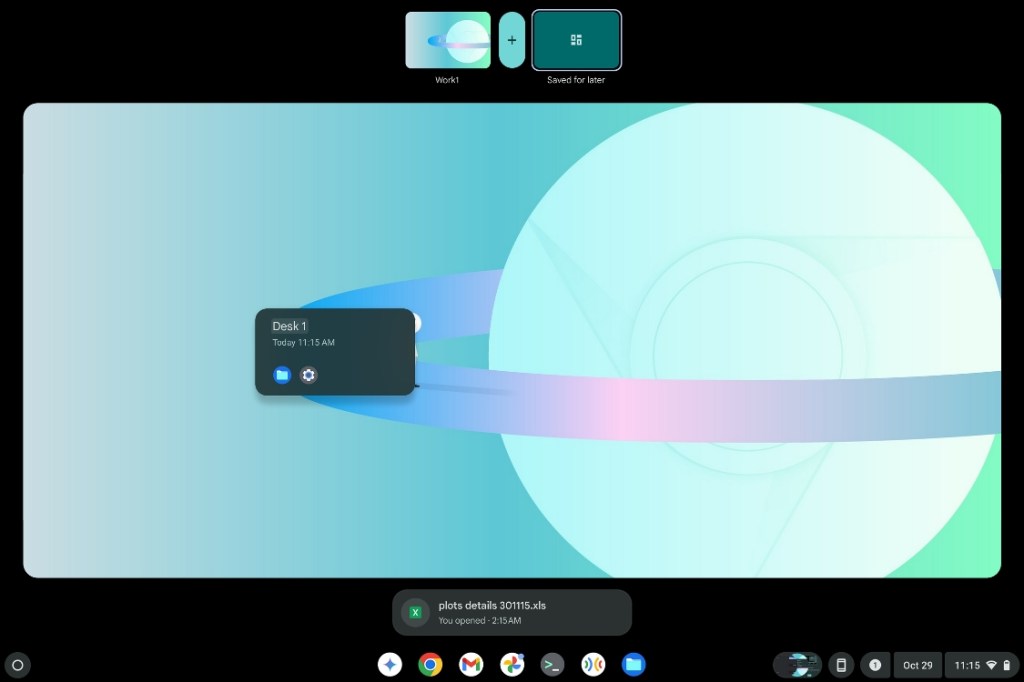
Nó cũng ghi nhớ hướng của ứng dụng và liệu chúng có được chụp theo một phong cách cụ thể hay không. Khi bạn mở Bàn đã lưu, nó sẽ mở giống hệt như khi bạn đã lưu Bàn. Tính năng này có thể giúp bạn tiết kiệm thời gian và công sức.
3. Môi trường phát triển Linux
Được rồi, hỗ trợ Linux có thể không phải là một tính năng thực sự ẩn nhưng chúng tôi vẫn cảm thấy rằng nhiều người đang bỏ lỡ những lợi ích của nó vì họ chưa bao giờ nghe nói hoặc sử dụng Linux. Tiềm năng của Linux trên ChromeOS là vô tận; Trò chơi, Ứng dụng máy tính để bàn, Tiện ích, Phát triển phần mềm, v.v.

Nó biến đổi hoàn toàn Chromebook của bạn từ trải nghiệm nhàm chán do thiếu ứng dụng dành cho máy tính để bàn thành cảm giác giống như một chiếc máy tính để bàn. máy tính để bàn hoàn chỉnh hệ điều hành. Chưa kể, học Linux là một kỹ năng cực kỳ được đánh giá cao trong ngành công nghiệp phần mềm, vì vậy nếu bạn có tham vọng đóng góp cho lĩnh vực này, việc cài đặt Linux trên Chromebook có thể là một điểm khởi đầu tốt.
4. Tải qua Linux
Trước đây, việc tải ứng dụng Android trên ChromeOS yêu cầu bật Chế độ nhà phát triển. Mặc dù việc kích hoạt nó rất đơn giản nhưng việc vô hiệu hóa cần có Powerwash. Google đã sớm giới thiệu một cách khác để tải ứng dụng trên ChromeOS thông qua Linux và chúng tôi đã giải thích toàn diện về cách này trong bài viết tải ứng dụng trên ChromeOS của chúng tôi.
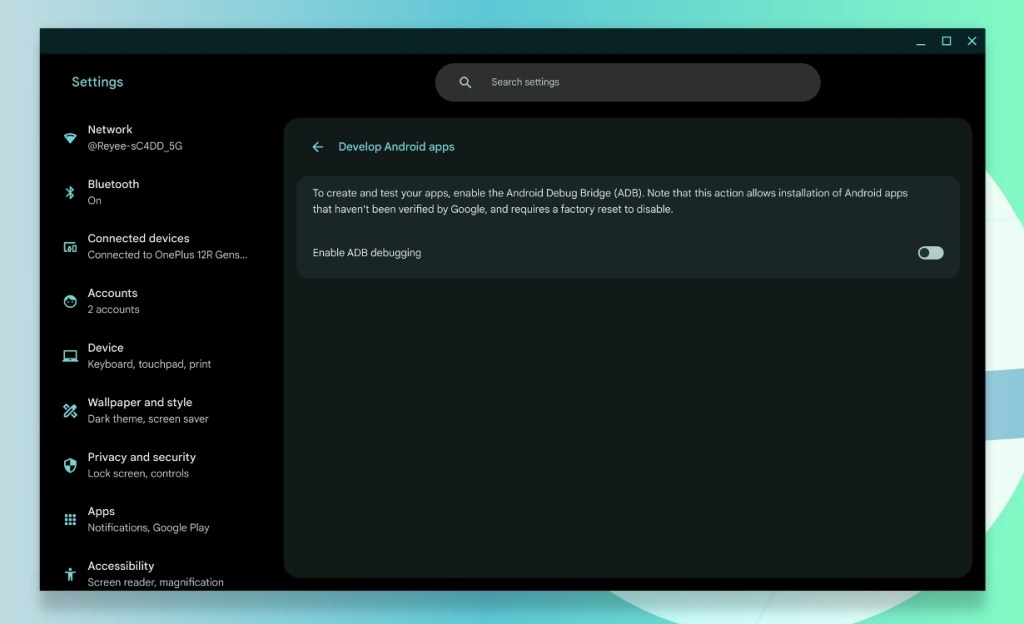
Tất cả những gì bạn cần làm là bật Linux nếu Chromebook của bạn hỗ trợ nó và bật Gỡ lỗi ADB từ Phát triển ứng dụng Android. Sau đó, bạn có thể khởi chạy thiết bị đầu cuối và tải bất kỳ ứng dụng nào bạn muốn sử dụng ADB.
5. Tự động thay đổi hình nền
Đây là một trong những tính năng bị bỏ qua nhiều nhất của Chromebook. Nhìn vào cùng một hình nền mỗi ngày có thể trở nên nhàm chán. ChromeOS có rất nhiều tính năng tùy chỉnh. Một trong số đó là tính năng Thay đổi hàng ngày.
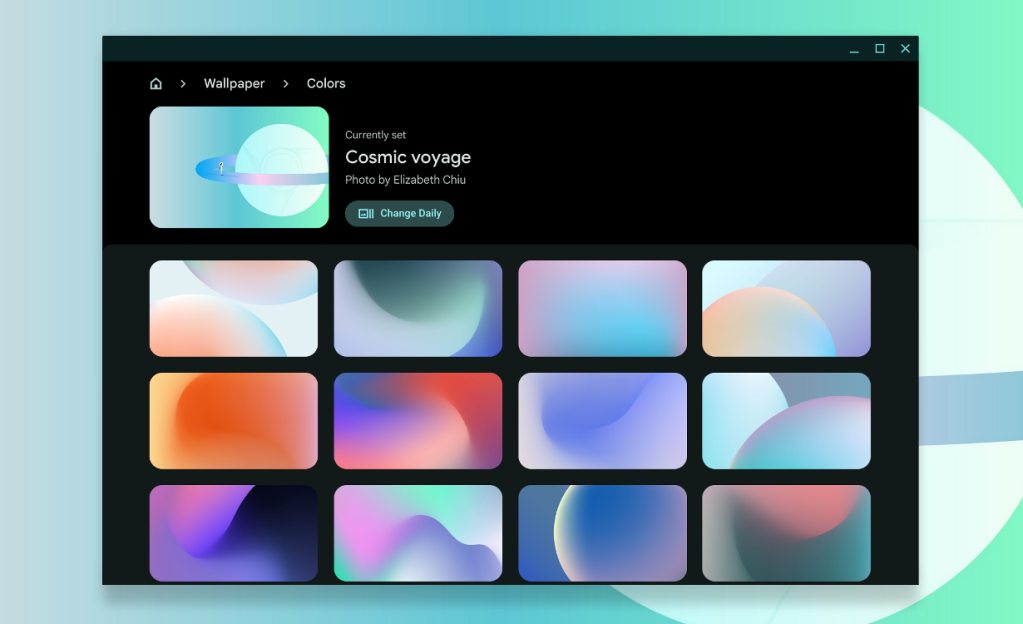
Có rất nhiều gói hình nền trên ChromeOS và bạn có thể yêu cầu ChromeOS xáo trộn chúng hàng ngày bằng cách sử dụng Thay đổi hàng ngày lựa chọn. Điều đó nói lên rằng, chúng tôi mong muốn ChromeOS sẽ cung cấp cho chúng tôi tùy chọn lưu ảnh dưới dạng gói và xáo trộn chúng hàng ngày.
6. Tóm tắt chào mừng
Bản tóm tắt chào mừng là một tính năng tương đối mới của ChromeOS. Nó giống như thông báo bật lên “Khôi phục” khi Chromebook của bạn tắt đột ngột. Sự khác biệt duy nhất là bạn có thể chọn hiển thị Bản tóm tắt chào mừng sau mỗi lần khởi động lại. Một trong những điều tốt nhất về tính năng này là nó giúp bạn tiết kiệm rất nhiều thời gian và cho phép bạn chọn chính xác nơi bạn đã dừng lại.

Giả sử bạn đã mở một số tab Chrome cùng với một số tiện ích mở rộng và PWA khi bạn tắt thiết bị. Bản tóm tắt chào mừng sẽ hỏi bạn trong lần khởi động tiếp theo xem bạn có muốn khôi phục chúng không. Nếu bạn chọn có, các ứng dụng sẽ được khôi phục về vị trí và bố cục chính xác bạn đã bỏ rơi họ.
7. Bảng tạm ChromeOS
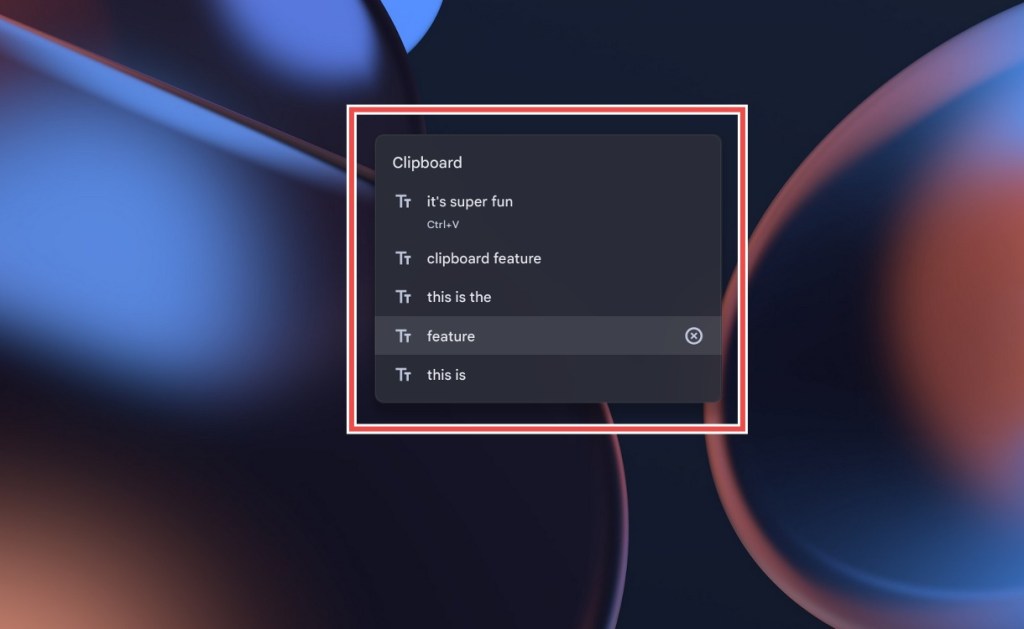
Giống như Windows, ChromeOS có bảng tạm có thể được truy cập bằng cách sử dụng Trình khởi chạy + V lối tắt. Nó có thể lưu trữ năm nội dung cuối cùng bạn đã sao chép, bao gồm cả hình ảnh, điều này thật tuyệt vời. Bạn có thể nhấp vào một trong năm thứ đã sao chép trước đó để dán. Đây thực sự là một trong những tính năng ít được sử dụng nhất trên ChromeOS và xứng đáng có mặt trong danh sách này.
8. Bộ chọn biểu tượng cảm xúc
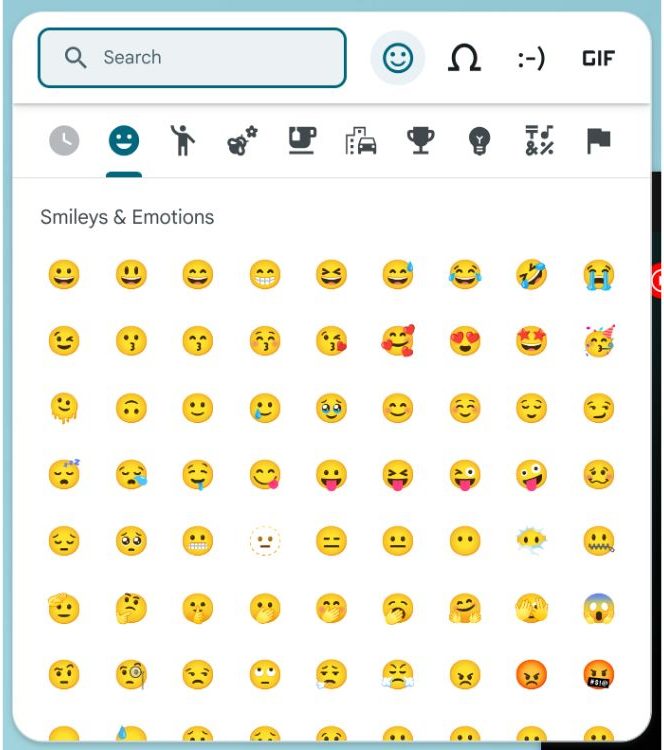
Một tính năng tuyệt vời khác giống Windows mà ChromeOS không bỏ lỡ là Bộ chọn biểu tượng cảm xúc có thể được truy cập bằng cách sử dụng Trình khởi chạy + Shift + Thanh dấu cách lối tắt. Chúng tôi đã tạo hướng dẫn riêng về cách sử dụng Bộ chọn biểu tượng cảm xúc trên ChromeOS. Ngoài biểu tượng cảm xúc, bạn cũng có thể thêm các biểu tượng đặc biệt và ảnh GIF! Bạn có thể tìm kiếm một biểu tượng cảm xúc hoặc GIF cụ thể và mọi thứ đều được phân loại thành các phần. Đây dễ dàng là một trong những tính năng ChromeOS ẩn tốt nhất.
9. Steam để chơi game
Đã qua rồi cái thời ChromeOS được coi là chỉ phù hợp với sinh viên và người dùng thông thường. Với Steam chính thức có mặt trên ChromeOS, bạn có thể chơi game khá dễ dàng. Tất cả những gì bạn cần làm là mở launcher, tìm kiếm Steam và nhấp vào Cài đặt hơi nước. Quá trình thiết lập sẽ bắt đầu và bạn sẽ cài đặt Steam ngay lập tức.
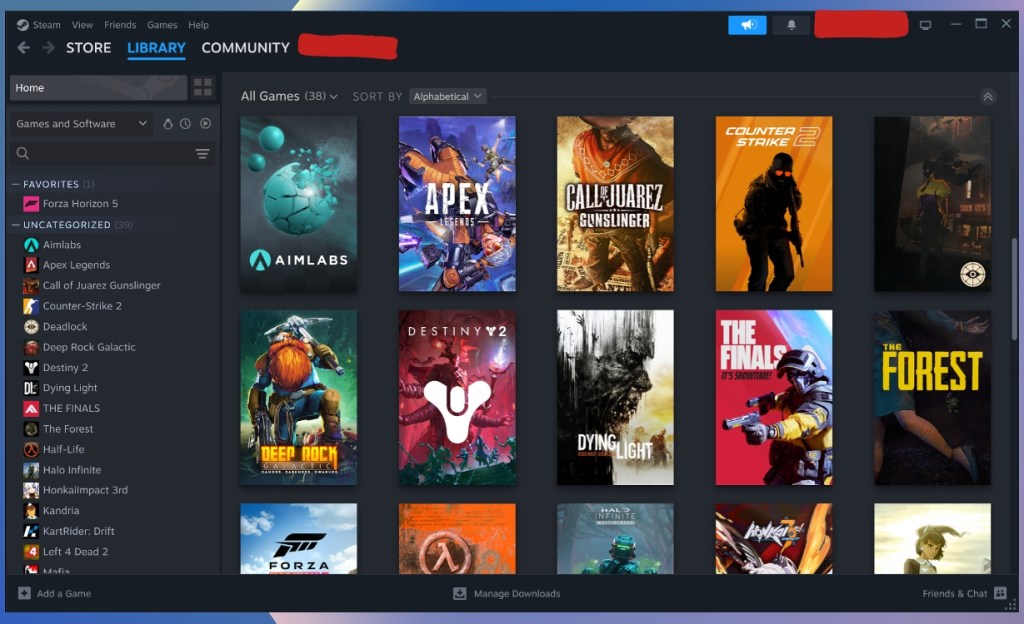
Bạn không bị giới hạn ở Steam. Sự hiện diện của Linux có nghĩa là bạn có thể cài đặt các trình khởi chạy trò chơi khác như Heroic để chơi thư viện Epic Games của mình trên ChromeOS.
10. Tùy chỉnh phím tắt

Khả năng tùy chỉnh các phím Bàn phím trên ChromeOS đã được triển khai trở lại trong ChromeOS 123. Đây là một tính năng tiện lợi cho phép bạn thay đổi chức năng của phím. Tính năng này có thể được tìm thấy trong Thiết bị > Bàn phím và đầu vào > Tùy chỉnh các phím bàn phím. Ví dụ: bạn có thể đặt phím Trình khởi chạy để mở Trợ lý.
11. Tùy chỉnh phím chuột
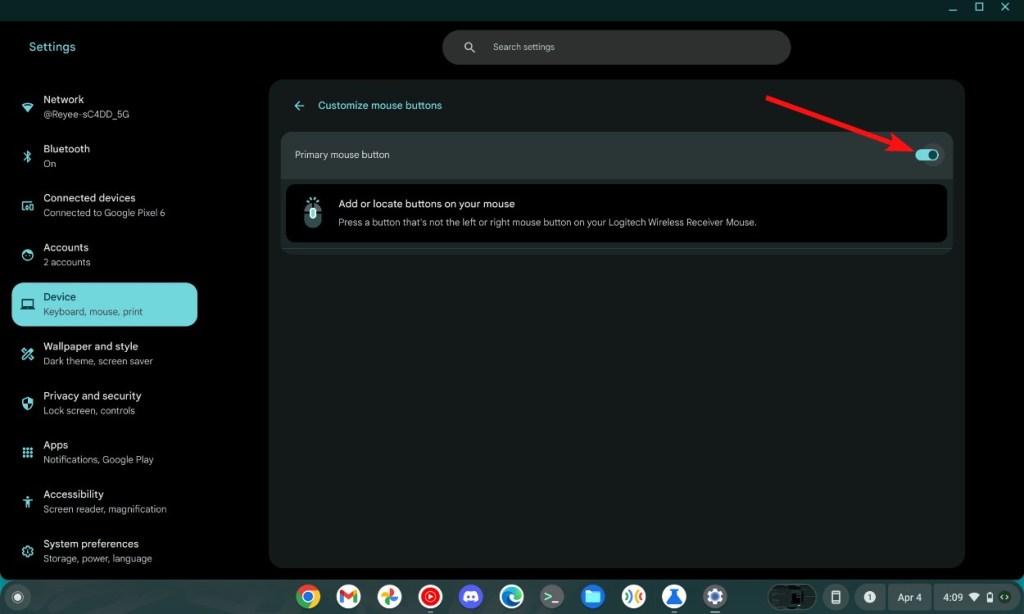
Mặc dù không bị ẩn hoàn toàn nhưng các tùy chỉnh về chuột đã được triển khai trong ChromeOS 123 khá gần đây. Đó là một tính năng tuyệt vời xuất hiện trong phần Thiết bị ngay khi bạn kết nối chuột bằng nhiều nút. Sau đó bạn có thể sử dụng tính năng này để các nút ánh xạ tới các chức năng khác nhauđiều này có thể làm tăng năng suất tổng thể của bạn.
12. Ghi ảnh GIF
Không có bài viết nào về tính năng ẩn của ChromeOS hoàn chỉnh nếu không có Cờ Chrome. Có rất nhiều cờ tại Chrome://flags và một trong những cờ yêu thích của tôi cho đến nay là cờ Ghi ảnh GIF. ChromeOS cung cấp cho bạn khả năng chụp ảnh màn hình và ghi lại màn hình nhưng nếu bạn muốn giảm kích thước tập tin của bản ghi màn hìnhbạn có thể muốn chuyển đổi nó thành GIF, bao gồm một bước bổ sung.
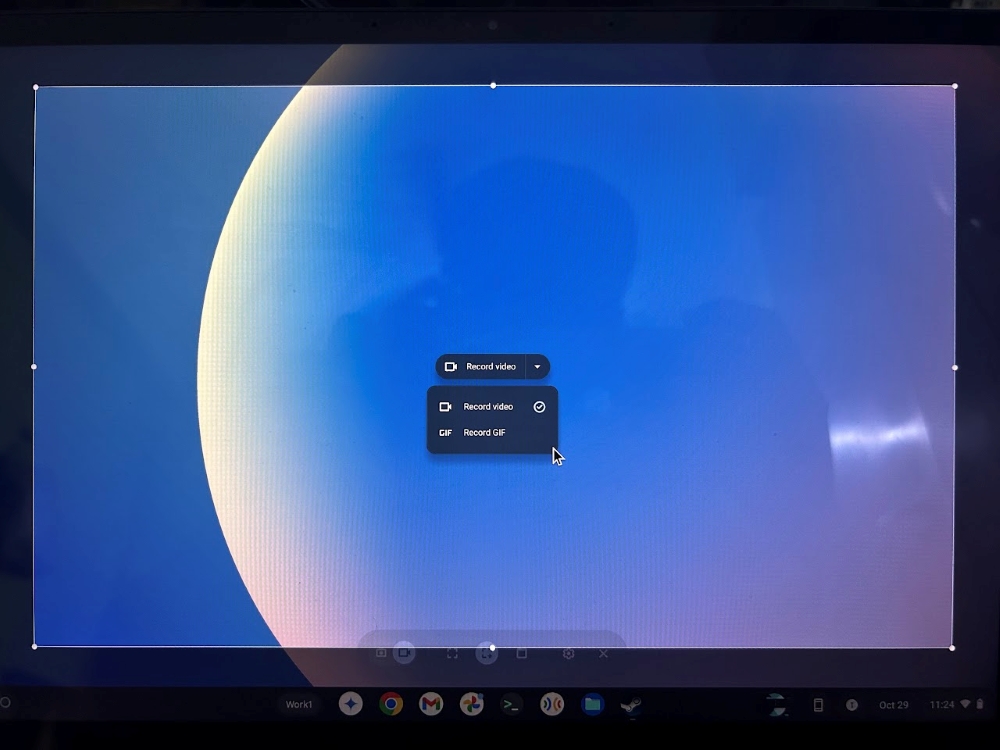
Chà, sẽ không nếu bạn bật cờ ghi #ash-capture-mode-gif. Sau khi được bật, hãy thử chọn khu vực bạn muốn ghi và bạn sẽ thấy một mũi tên nhỏ bên cạnh “Màn hình ghi”. Sau đó bạn có thể chọn Ghi GIF để bắt đầu ghi ở định dạng GIF.
13. Đặt tỷ lệ phù hợp cho Steam
Việc mở rộng quy mô của Steam trên ChromeOS hơi khác một chút. Cửa sổ và nội dung của nó trông rất nhỏ và bạn có thể phải nheo mắt khi điều hướng giao diện người dùng. Tuy nhiên, Google đã biết vấn đề này và đã có cách khắc phục trong Chrome Flags. Tất cả những gì bạn cần làm là bật cờ #borealis-force-double-scale và các vấn đề về tỷ lệ sẽ được khắc phục.
14. Xem trước nhanh các tập tin
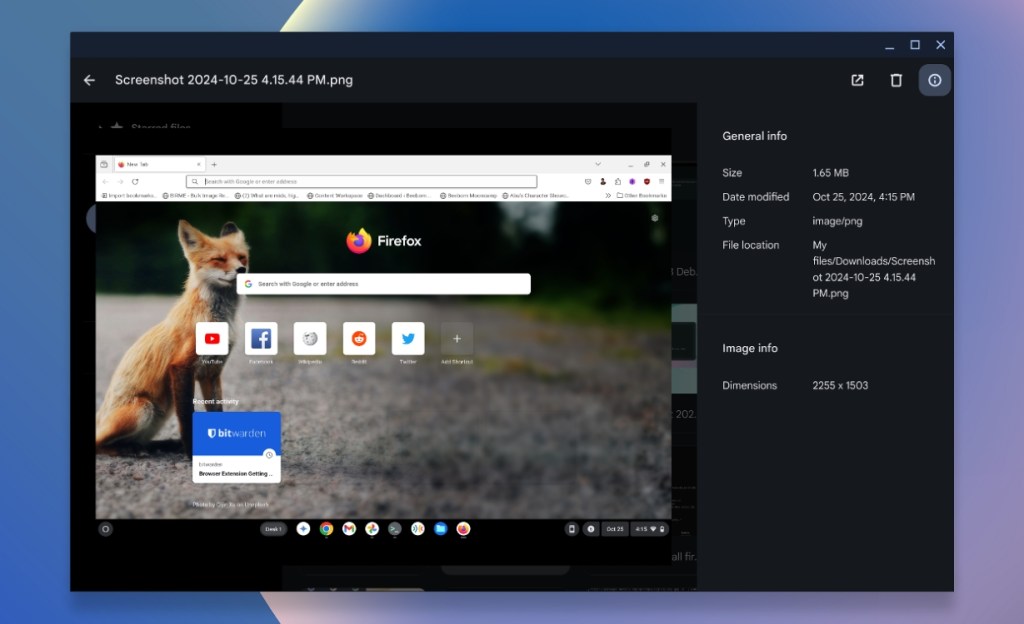
Tìm kiếm một hình ảnh trong số hàng trăm hình ảnh khác có thể là một quá trình tốn thời gian. Chưa kể, chế độ xem mặc định không tuyệt vời để nhanh chóng tìm thấy hình ảnh bạn đang tìm kiếm. Chế độ xem hình thu nhỏ cải thiện mọi thứ một chút nhưng hình ảnh và chi tiết của chúng vẫn chưa đủ lớn. Trong trường hợp đó, bạn có thể sử dụng thanh dấu cách để xem trước nhanh một tập tin trên ChromeOS, giống như trên macOS. Điều này sẽ giúp bạn lướt qua hình ảnh một cách nhanh chóng.
15. Giảm độ sáng đèn nền bàn phím

Nếu Chromebook của bạn có đèn nền bàn phím mà bạn muốn tắt hoặc giảm độ sáng để tiết kiệm pin thì bạn sẽ cần sử dụng phím tắt. Nhấn nút Alt + Độ sáng màn hình phím tắt để tăng hoặc giảm độ sáng của đèn nền bàn phím.
16. Bật phím chức năng
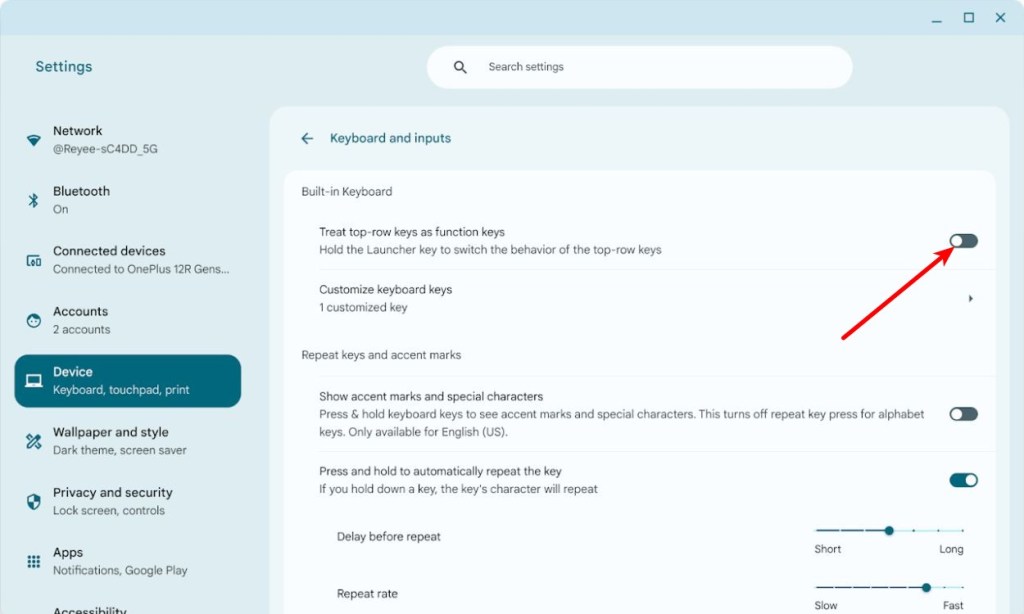
Nhiều người dùng chuyển từ Windows sẽ nhận thấy ngay việc thiếu các phím chức năng. Tuy nhiên, ChromeOS có tính năng Coi hàng trên cùng là phím chức năng, coi hàng phím trên cùng là phím chức năng. Để sử dụng hàng phím trên cùng và chức năng ban đầu của chúng, bạn có thể sử dụng chúng trong khi nhấn nút Phím khởi chạy.
17. Trình bảo vệ màn hình

Tuy không bị ẩn hoàn toàn nhưng Screensaver là tính năng không được nhiều người sử dụng. Chắc chắn, nhiều người thà để Chromebook của họ ở chế độ ngủ khi không sử dụng còn hơn là hiển thị những hình ảnh ngốn pin. Tuy nhiên, có một tùy chọn trong ChromeOS để hiển thị hình ảnh từ Google Photos album. Nếu bạn có nhiều tác phẩm nghệ thuật hoặc những kỷ niệm đẹp mà bạn muốn gợi nhớ lại, bạn có thể sử dụng tính năng này.
18. Kích hoạt Caps Lock
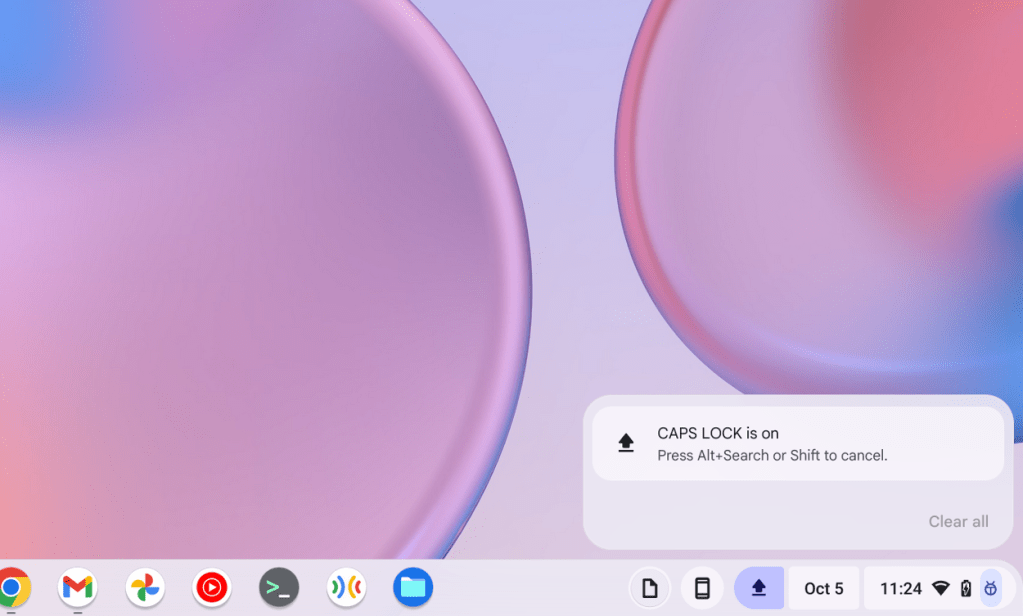
Việc thiếu Caps Lock trên ChromeOS có thể khiến một số người dùng Windows bối rối nhưng nó không hoàn toàn vắng mặt trên hệ điều hành này. Caps Lock có thể được bật trên Chromebook bằng phím tắt Alt + Trình khởi chạy. Bạn có thể sử dụng phím tắt tương tự để tắt nó đi.
Và đó là một số tính năng ẩn tốt nhất của ChromeOS sẽ giúp trải nghiệm ChromeOS của bạn trở nên thú vị hơn và làm cho trải nghiệm này tốt hơn đáng kể. Bạn có biết tính năng ẩn nào mà chúng tôi có thể đã bỏ lỡ và xứng đáng có mặt trong danh sách này không? Hãy cho chúng tôi biết trong phần bình luận.


