


Chromebook được coi là thiết bị hoạt động nhanh và hầu như không bị chậm lại. Tuy nhiên, nếu Chromebook của bạn bị lag và vô tình bị chậm thì có thể do nhiều nguyên nhân. May mắn thay, có nhiều cách để khắc phục Chromebook chạy chậm, bao gồm cả các bản sửa lỗi phần mềm và phần cứng. Hãy xem tất cả các cách có thể để khắc phục Chromebook chạy chậm.
- Phương pháp 1: Chấm dứt chương trình và quy trình
- Phương pháp 2: Gỡ cài đặt các ứng dụng và tiện ích mở rộng không mong muốn
- Phương pháp 3: Xóa các tập tin không cần thiết
- Phương pháp 4: Giảm dung lượng ổ đĩa cho Linux
- Phương pháp 5: Cập nhật hoặc hạ cấp Chromebook của bạn
- Phương pháp 6: Thay pin Chromebook của bạn
- Phương pháp 7: Làm sạch Chromebook của bạn
- Phương pháp 8: Powerwash hoặc Khôi phục cài đặt gốc cho Chromebook của bạn
- Phương pháp 9: Cài đặt lại ChromeOS trên Chromebook của bạn
Phương pháp 1: Chấm dứt chương trình và quy trình
Một trong những lý do chính khiến hệ điều hành chạy chậm là khi có rất nhiều chương trình chạy ẩn, tiêu tốn tài nguyên hệ thống. Điều này để lại rất ít tài nguyên cho các quy trình hệ thống và có thể là lý do khiến Chromebook của bạn chạy chậm hoặc lag. Tuy nhiên, giống như các hệ điều hành khác, ChromeOS cũng được tích hợp sẵn trình quản lý tác vụ để giám sát và kết thúc các tiến trình đang chạy. Đây là cách để làm điều đó.
- Nhấn nút Trình khởi chạy + Esc phím tắt để mở Trình quản lý tác vụ ChromeOS.
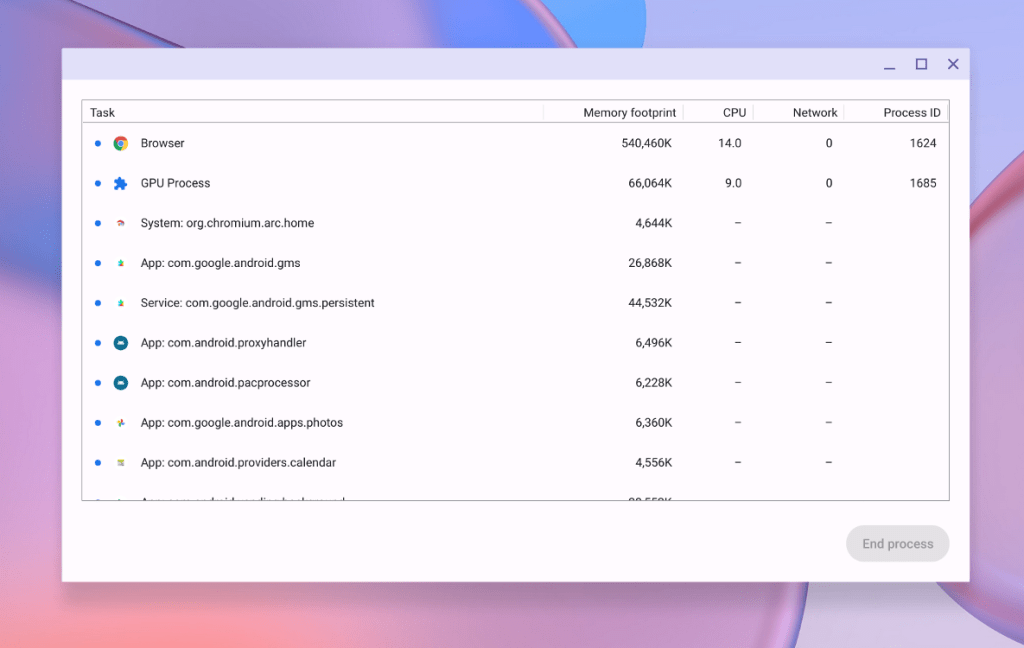
- Bấm vào Dấu chân bộ nhớ ở trên cùng để sắp xếp danh sách theo các ứng dụng tiêu tốn nhiều RAM nhất.

- Bạn cũng có thể bấm vào Mạng tab để sắp xếp các ứng dụng và quy trình theo lượng băng thông mà chúng đang tiêu thụ.
- Bây giờ, hãy chọn tiến trình tiêu tốn nhiều RAM hoặc bộ nhớ nhất và nhấp vào Kết thúc quá trình.

Đảm bảo bạn thực hiện việc này đối với những ứng dụng ngốn quá nhiều tài nguyên mà không có lý do. Điều này sẽ cung cấp một số không gian thở cho các ứng dụng và quy trình hệ thống khác.
Phương pháp 2: Gỡ cài đặt các ứng dụng và tiện ích mở rộng không mong muốn
Hầu hết các ứng dụng và tiện ích mở rộng đều được định cấu hình để tự động khởi động khi Chromebook khởi động. ChromeOS khá thông minh khi quản lý ứng dụng và bộ nhớ, nhưng khi có nhiều ứng dụng và tiện ích mở rộng tranh giành tài nguyên, bạn nên xóa những ứng dụng và tiện ích mở rộng mà bạn không còn sử dụng nữa. Việc gỡ cài đặt ứng dụng và tiện ích mở rộng cực kỳ dễ dàng và đây là cách bạn có thể thực hiện.
Gỡ cài đặt ứng dụng
Có hai cách để gỡ cài đặt ứng dụng trên ChromeOS — một cách từ trình khởi chạy và cách kia từ Cài đặt ứng dụng. Để đơn giản hóa mọi việc, đây là cách bạn có thể xóa các ứng dụng không mong muốn khỏi Trình khởi chạy ChromeOS:
- Sử dụng Phím khởi chạy để mở trình khởi chạy ChromeOS và xem tất cả các ứng dụng đã cài đặt.
- Bây giờ, hãy di chuột qua ứng dụng không mong muốn và nhấp chuột phải vào ứng dụng đó để có thêm tùy chọn.
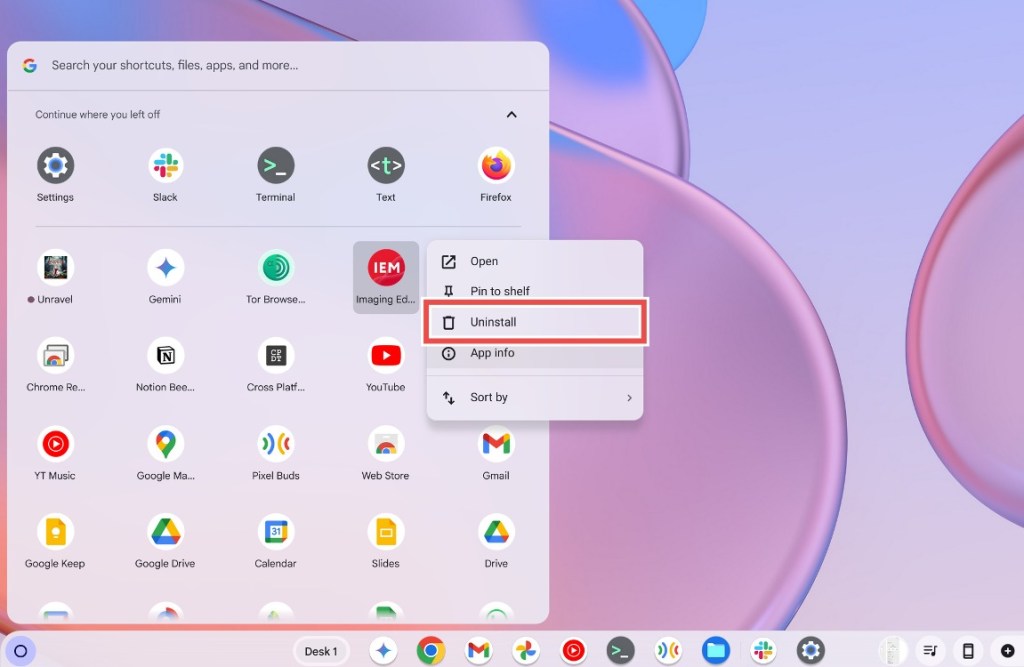
- Bấm vào Gỡ cài đặt và, từ hộp thoại xác nhận, hãy nhấp vào Gỡ cài đặt lại.

Gỡ cài đặt tiện ích mở rộng
Để gỡ cài đặt các tiện ích mở rộng của Chrome, bạn cần khởi chạy Chrome.
- Phóng Google Chrome và bấm vào Câu đố biểu tượng từ thanh công cụ trên cùng để xem tất cả tiện ích mở rộng của bạn.
- Bấm vào Biểu tượng 3 chấm bên cạnh phần mở rộng để có thêm tùy chọn.
- Bây giờ, chọn Xóa khỏi Chrome để gỡ cài đặt tiện ích mở rộng.

- Trong cửa sổ bật lên xác nhận xuất hiện, hãy nhấp vào Di dời một lần nữa và phần mở rộng sẽ bị xóa.
- Nếu bạn không thấy tiện ích mở rộng, hãy nhấp vào Quản lý tiện ích mở rộng và xóa các phần mở rộng từ trang tiếp theo.

Phương pháp 3: Xóa các tập tin không cần thiết
Nếu bạn có Chromebook giá rẻ, bộ nhớ của nó có thể đầy nhanh chóng. Không chỉ vậy, Chromebook giá rẻ còn có loại bộ nhớ chậm hơn, điều này có thể khiến Chromebook bị chậm về lâu dài. Bạn có thể muốn giải phóng bộ nhớ của Chromebook nếu nó chạy chậm. Đây là cách bạn có thể làm điều đó.
- đi đến Cài đặt > Tùy chọn hệ thống > Quản lý lưu trữ.
- Tại đây, bạn sẽ thấy thông tin chi tiết về tất cả những thứ chiếm dung lượng lưu trữ trên Chromebook của bạn.

- Nếu các tệp trên Chromebook của bạn chiếm quá nhiều bộ nhớ, hãy mở Tập tin app và xóa các tập tin bạn không còn cần nữa.
- Tương tự, nếu Chromebook của bạn chứa quá nhiều dữ liệu duyệt web, hãy nhấp vào Duyệt dữ liệu và xóa bộ nhớ đệm khỏi Chrome.
Phương pháp 4: Giảm dung lượng ổ đĩa cho Linux
Nếu bạn đã phân bổ nhiều dung lượng lưu trữ cho Linux khi thiết lập vùng chứa, bạn có thể muốn thay đổi kích thước vùng chứa để lấy lại một phần dung lượng. Điều này có thể được thực hiện bằng cách đi tới cài đặt Môi trường phát triển Linux.
- đi đến Cài đặt > Giới thiệu về ChromeOS > Môi trường phát triển Linux.

- Tìm thấy Kích thước đĩa và bấm vào Thay đổi.
- Điều chỉnh và di chuyển thanh trượt trở lại để lấy lại dung lượng lưu trữ.
- nhấp chuột Thay đổi kích thước và cho ChromeOS một chút thời gian để thay đổi kích thước bộ nhớ Linux.

- Sau khi hoàn tất, bạn sẽ lấy lại được một số bộ nhớ và Chromebook của bạn sẽ nhanh hơn một chút.
- Nếu bạn không còn sử dụng Linux nữa, bạn có thể cuộn xuống và nhấp vào Di dời để loại bỏ hoàn toàn Linux.

Phương pháp 5: Cập nhật hoặc hạ cấp Chromebook của bạn
Các bản cập nhật có thể gây ra sự cố trên mọi hệ điều hành và ChromeOS cũng không ngoại lệ. Nếu bạn nhớ mình đã cập nhật ChromeOS gần đây nhưng sau đó ChromeOS bắt đầu chạy chậm lại thì có thể bản cập nhật đó đang gây ra sự cố.
Các bản cập nhật ChromeOS thường không gây ra sự cố nhưng nếu bạn đang sử dụng kênh Dev hoặc Beta thì có thể một bản cập nhật xấu đã được tung ra. Google có thể đã đưa ra bản sửa lỗi cho độ trễ và tất cả những gì bạn cần làm là kiểm tra xem có bản cập nhật hay không và cập nhật Chromebook của bạn lên phiên bản ChromeOS mới nhất.

Để cập nhật Chromebook của bạn, tất cả những gì bạn cần làm là truy cập Cài đặt > Giới thiệu về ChromeOS > Kiểm tra các bản cập nhật. Bản cập nhật sẽ hiển thị ngay lập tức nếu có và ChromeOS sẽ tự động bắt đầu cài đặt bản cập nhật đó. Nếu cách đó không khắc phục được, bạn có thể thử hạ cấp Chrome OS xuống phiên bản cũ hơn. Mặc dù chúng tôi thường không khuyến nghị điều này nhưng việc quay lại phiên bản cũ hơn có thể giúp giải quyết các trục trặc lớn cho đến khi Google đưa ra bản sửa lỗi.
Phương pháp 6: Thay pin Chromebook của bạn
Pin không tồn tại mãi mãi và pin Chromebook cũng không ngoại lệ. Khi pin đạt đến một thời điểm nhất định trong vòng đời, nó sẽ bắt đầu mất khả năng duy trì và phát huy hết tiềm năng. Tình trạng pin là thước đo dùng để đo lượng điện năng mà pin cung cấp và nếu pin giảm xuống dưới một ngưỡng nhất định, pin sẽ khó cung cấp đủ lượng điện năng cần thiết và đó có thể là lý do khiến Chromebook có thể bị lag.

May mắn thay, pin là một trong những thành phần dễ tìm thấy nhất của thiết bị và việc thay thế chúng thường không tốn nhiều công sức. Bạn có thể kiểm tra tình trạng pin của Chromebook bằng cách truy cập Cài đặt > Giới thiệu về ChromeOS > Chẩn đoán và xem xét tình trạng pin. Nếu nó giảm xuống dưới 60% thì cần thay pin.
Bạn có thể nhận pin mới từ các nền tảng như iFixit hoặc đặt hàng từ eBay. Nếu bạn không chắc chắn về tính xác thực của pin được bán trực tuyến, hãy đến một trong những cửa hàng sửa chữa máy tính xách tay đáng tin cậy, gần nhất và yêu cầu họ thay pin cho bạn. Chắc chắn, cuối cùng bạn sẽ phải trả nhiều hơn một chút cho chi phí thay thế, nhưng cuối cùng, bạn có thể yên tâm rằng pin mới sẽ có tuổi thọ ít nhất vài năm kể từ bây giờ.
Phương pháp 7: Làm sạch Chromebook của bạn
Bụi bẩn thường là thủ phạm chính khiến máy tính bị lag. Chúng có xu hướng tích tụ theo thời gian và làm tắc các lỗ thông hơi của quạt, khiến máy tính không có đủ chỗ để thở và làm mát bộ xử lý. Nếu Chromebook của bạn bị lag, có thể là do bụi tích tụ qua nhiều năm đang làm tắc các lỗ thông hơi. Điều này có thể dẫn đến hiện tượng tiết lưu nhiệt vì Chromebook của bạn có thể gặp khó khăn trong việc hạ nhiệt khi bộ xử lý hoạt động.

Mặc dù bạn hoàn toàn có thể tự làm sạch các lỗ thông hơi nhưng chúng tôi khuyên bạn nên mang nó đến cửa hàng sửa chữa để làm sạch. Điều này sẽ đảm bảo Chromebook của bạn vẫn an toàn và hoạt động bình thường sau khi được lắp lại. Bạn sẽ nhận thấy hiệu suất tăng đều đặn sau khi làm sạch các lỗ thông hơi.
Phương pháp 8: Powerwash hoặc Khôi phục cài đặt gốc cho Chromebook của bạn

Đôi khi, cách duy nhất để loại bỏ hiện tượng giật và lag là khôi phục cài đặt gốc cho thiết bị của bạn về trạng thái ban đầu. Theo thuật ngữ của Chromebook, đó được gọi là Powerwash và việc thực hiện cực kỳ dễ dàng. Tuy nhiên, trước khi tiếp tục, bạn chỉ cần đảm bảo sao lưu tất cả các tệp của mình vì powerwash sẽ xóa chúng. Chúng tôi đã chuẩn bị hướng dẫn riêng về Khôi phục cài đặt gốc cho Chromebook để giúp bạn.
Phương pháp 9: Cài đặt lại ChromeOS trên Chromebook của bạn
Tạo lại Chromebook tương đương với ChromeOS giống như cài đặt lại Windows trên PC. Nếu bạn đã thử tất cả các cách khắc phục ở trên mà Chromebook của bạn vẫn bị lag thì có thể do tệp bị hỏng hoặc không rõ nguyên nhân. Trong trường hợp này, tạo lại hình ảnh cho Chromebook có thể là giải pháp cuối cùng của bạn. Chúng tôi đã giải thích cách thực hiện việc đó trong hướng dẫn “Cài đặt lại ChromeOS trên Chromebook”.

TL;DR: Tất cả những gì bạn cần làm là lấy thẻ USB, tải xuống Tiện ích khôi phục Chromebook, chọn kiểu máy Chromebook của bạn và cài đặt ChromeOS vào USB. Sau đó, bạn có thể khởi động vào recovery, cắm thẻ USB và cài đặt lại ChromeOS.
Đây là một số cách bạn có thể khắc phục Chromebook bị lag. Trong hầu hết các trường hợp, việc xóa các tệp, ứng dụng và tiện ích mở rộng không cần thiết hầu như sẽ khắc phục được sự cố. Nếu cách đó không hiệu quả, bạn có thể cần phải thay pin của thiết bị, cấp nguồn cho thiết bị hoặc cài đặt lại toàn bộ ChromeOS. Hãy cho chúng tôi biết nếu hướng dẫn này giúp khắc phục Chromebook của bạn trong phần nhận xét bên dưới.


