Google cuối cùng cũng tung ra bản cập nhật Android 15 và nó bao gồm một trong những tính năng tuyệt vời nhất từng được thêm vào Android gốc. Một khiếu nại lớn mà mọi người đưa ra về Android hay đúng hơn là Pixel UI là thiếu các tính năng sao chép, khóa hoặc ẩn ứng dụng cũng như giải quyết Không gian riêng tư. Dưới đây là mọi điều bạn cần biết về Không gian riêng tư và cách sử dụng tính năng mới này trên Android 15.
- Không gian riêng tư trong Android 15 là gì?
- Cách thiết lập không gian riêng tư trên Android
- Cách thêm ứng dụng vào không gian riêng tư và truy cập chúng
- Cách thay đổi cài đặt không gian riêng tư
- Cách chia sẻ và truy cập tệp từ không gian riêng tư
- Cách xóa ứng dụng khỏi không gian riêng tư
- Cách xóa không gian riêng tư trên Android
- Những điều cần nhớ khi sử dụng không gian riêng tư
Không gian riêng tư trong Android 15 là gì?
Không gian riêng tư trong Android 15 cho phép bạn khóa ứng dụng nhạy cảm để bảo vệ chúng và nội dung của chúng khỏi những người khác. Tính năng này giữ các ứng dụng trên một hồ sơ người dùng riêng biệt để các ứng dụng trong Không gian riêng tư tạm dừng khi bị khóa. Kết quả là, nó không hiển thị thông báo từ ứng dụng đó là trong Không gian riêng tư. Các ứng dụng này cũng bị ẩn khỏi các ứng dụng và cài đặt gần đây.
Tương tự, các tệp được tải xuống bằng ứng dụng Riêng tư là được lưu trữ trong hồ sơ người dùng riêng biệt đó. Tuy nhiên, công cụ chọn ảnh có thể cấp quyền truy cập vào nội dung ở hai không gian riêng biệt khi Không gian riêng tư được mở khóa.
Cách thiết lập không gian riêng tư trên Android
Để sử dụng Không gian riêng tư trên điện thoại Android, trước tiên bạn cần bật tính năng này từ Cài đặt. Dưới đây là các bước để làm điều đó:
- Khởi chạy ứng dụng Cài đặt.
- đi đến Bảo mật & quyền riêng tư > Không gian riêng tư.
- Sử dụng dấu vân tay hoặc mã PIN của bạn để truy cập Không gian riêng tư.
- Trên màn hình Không gian riêng tư, chạm vào Cài đặt.
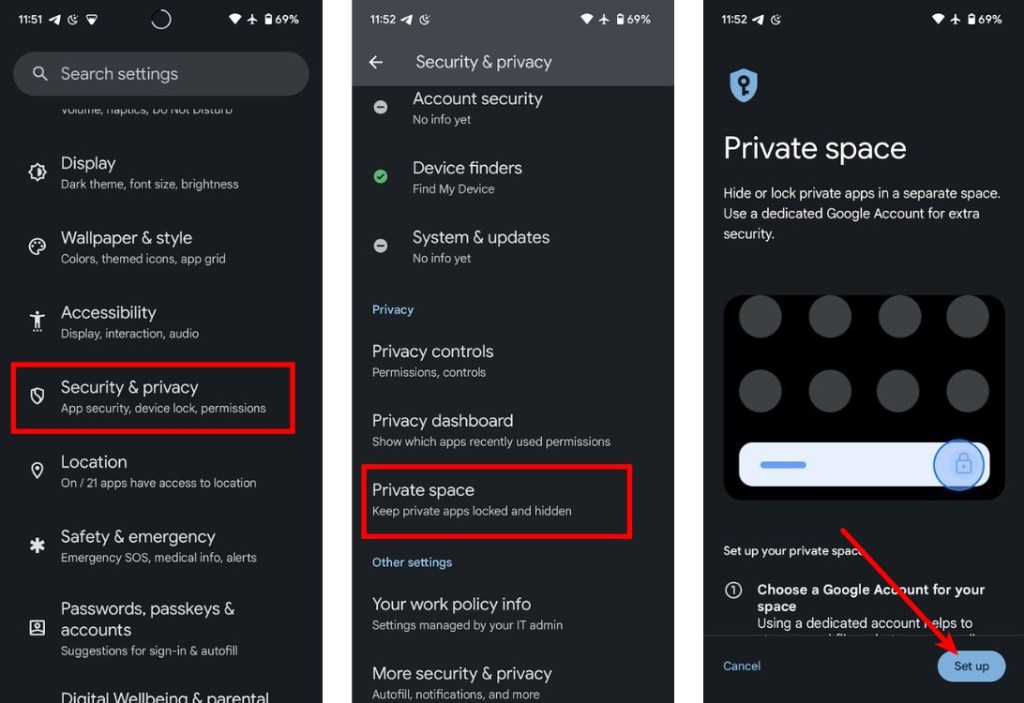
- Không gian riêng tư sẽ yêu cầu bạn tạo Tài khoản Google. Lựa chọn Nhảy để thêm nó sau.
- Sau đó, bạn sẽ được yêu cầu chọn giữa khóa mới hoặc khóa màn hình hiện có. Chọn bất kỳ tùy chọn nào bạn cảm thấy thoải mái.

Không gian riêng tư hiện đã sẵn sàng và có thể truy cập được thông qua ngăn kéo Ứng dụng trên điện thoại Android của bạn. Vì vậy, hãy tìm hiểu cách bạn có thể sử dụng tính năng này.
Cách thêm ứng dụng vào không gian riêng tư và truy cập chúng
Để bắt đầu, hãy vuốt lên để mở menu ứng dụng trên điện thoại Android của bạn. Sau đó, nhấn và giữ trên bất kỳ ứng dụng nào để mở menu ngữ cảnh. Sau đó, chọn “Cài đặt riêng tư” tùy chọn ứng dụng để di chuyển ứng dụng bạn muốn ẩn với mọi người. Sau đó nó sẽ được cài đặt trong Không gian riêng tư. 
Sau khi ứng dụng đã được cài đặt và chuyển sang Không gian riêng tư, dưới đây là các bước để truy cập ứng dụng đó:
- Cuộn đến cuối ngăn Ứng dụng để tìm Không gian riêng tư và chạm vào nó.
- Nhập mật mã hoặc dấu vân tay bạn đã sử dụng khi thiết lập Không gian riêng tư.
- Nếu mật khẩu hoặc dấu vân tay chính xác, Không gian riêng tư sẽ được mở khóa.
Cách thay đổi cài đặt không gian riêng tư
Nếu bạn muốn ẩn Không gian riêng tư, thay đổi thời gian chờ khóa hoặc thay đổi mã PIN, bạn có thể thực hiện việc này khá dễ dàng. Đây là cách thực hiện:
- Cuộn xuống cuối ngăn Ứng dụng trong trình khởi chạy Pixel.
- Sau đó, sử dụng sinh trắc học hoặc mã PIN của bạn để mở khóa không gian riêng tư.
- Sau khi mở khóa, hãy chạm vào biểu tượng bánh răng để mở cài đặt Không gian riêng tư.
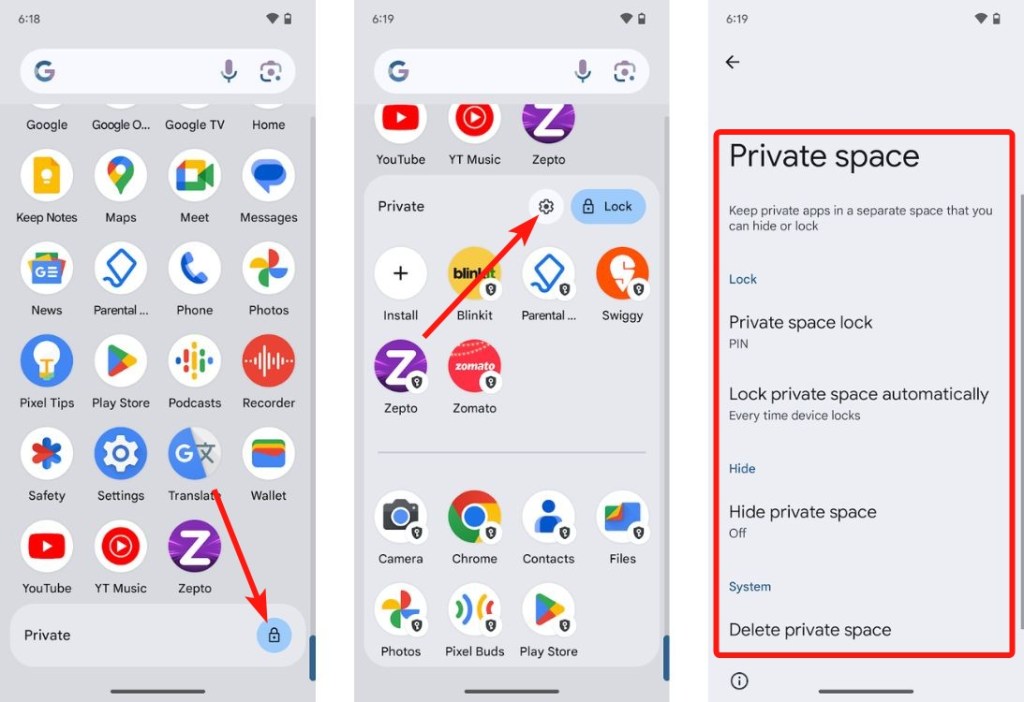
Ẩn không gian riêng tư
Tùy chọn ẩn Không gian riêng tư đảm bảo không ai có thể xem phần này trong trình khởi chạy Pixel. Đây là cách thực hiện:
- Mở cài đặt Không gian riêng tư.
- Nhấn vào tùy chọn Ẩn không gian riêng tư.
- Bật Ẩn không gian riêng tư khi nó bị khóa chuyển đổi.
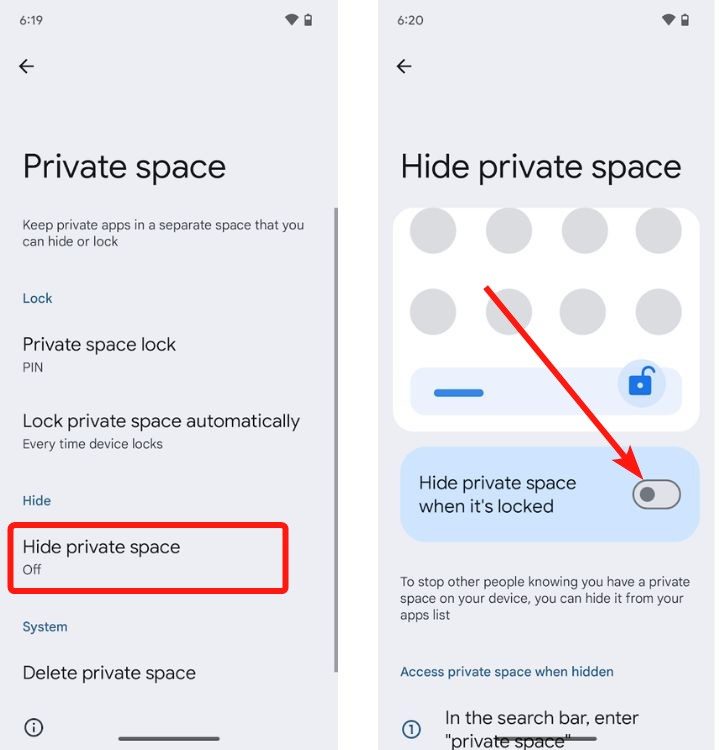
Vậy là bây giờ bạn đã ẩn Không gian riêng tư. Làm thế nào để bạn truy cập nó bây giờ? Chà, sau khi được bật, bạn có thể chỉ cần nhập và tìm kiếm “Không gian riêng tư” trong thanh tìm kiếm ngăn kéo Ứng dụng để truy cập nó.
Tự động khóa không gian riêng tư
Không gian riêng tư sẽ tự động bị khóa ngay khi thiết bị của bạn bị khóa. Tuy nhiên, bạn có thể muốn thay đổi điều đó nếu muốn tính năng này mất nhiều thời gian hơn để khóa. May mắn thay, cài đặt Không gian riêng tư cho phép bạn làm điều đó.
- Mở cài đặt Không gian riêng tư.
- Nhấn vào Tự động khóa không gian riêng tư lựa chọn.
- Chọn tùy chọn 5 phút sau khi hết thời gian chờ màn hình hoặc Chỉ sau khi thiết bị khởi động lại.

Nếu bạn chọn tùy chọn trước, Không gian riêng tư sẽ tự động bị khóa năm phút sau khi màn hình hết thời gian chờ. Bạn cũng có thể chọn tùy chọn Chỉ sau khi khởi động lại thiết bị nhưng chúng tôi khuyên bạn không nên làm điều đó vì ứng dụng của bạn sẽ không riêng tư như bạn nghĩ.
Thay đổi khóa không gian riêng tư
Nếu bạn muốn thay đổi mã PIN hoặc dấu vân tay hiện có, bạn có thể thực hiện việc này khá dễ dàng. Đây là cách bạn có thể làm điều đó:
Mở cài đặt Không gian riêng tư > Khóa không gian riêng tư. Bạn có thể bật tùy chọn sử dụng khóa màn hình thiết bị, tùy chọn này sẽ đặt khóa điện thoại của bạn làm khóa Không gian riêng tư mặc định.

Hoặc bạn có thể nhấn vào Khóa không gian riêng tư > nhập mã PIN hiện tại của bạn > rồi nhập mã PIN mới. Ngoài ra, bạn cũng có thể nhấn vào Mở khóa bằng vân tay để đăng ký dấu vân tay mới cho Không gian riêng tư.
Cách chia sẻ và truy cập tệp từ không gian riêng tư
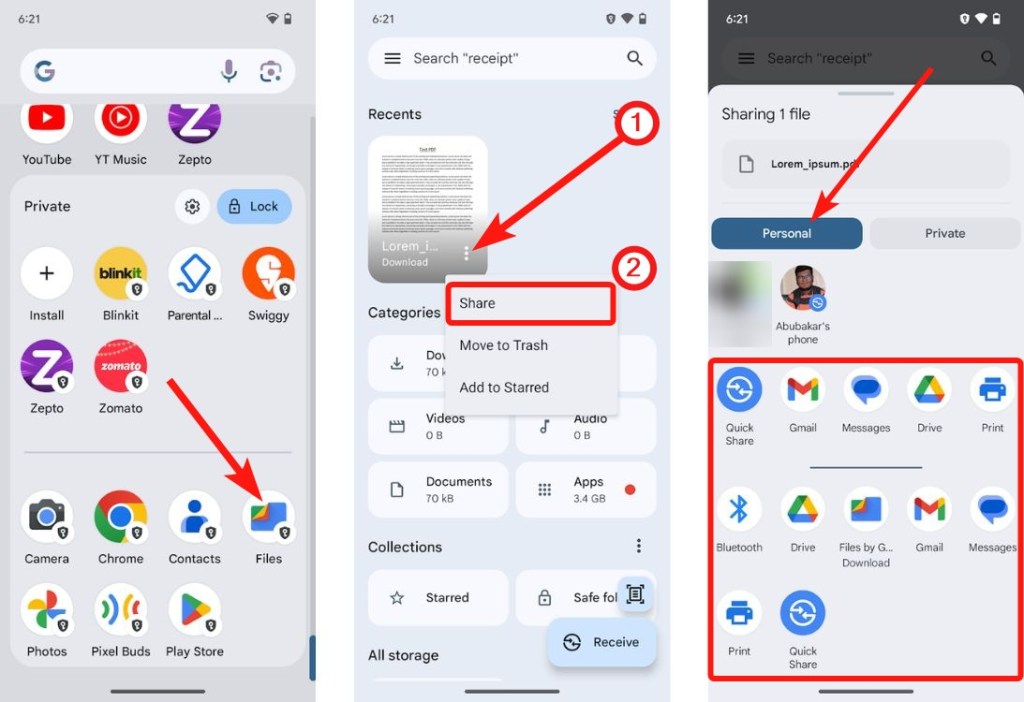
Bạn có thể truy cập các tệp và thư mục trong Không gian riêng tư và chia sẻ chúng với các ứng dụng trong cả Không gian riêng tư và Không gian cá nhân. Files by Google là một trong những ứng dụng được tải sẵn trong Không gian riêng tư. Người dùng có thể sử dụng tương tự để truy cập và chia sẻ tập tin. Đây là cách thực hiện:
- Đi tới Không gian riêng tư và nhấn vào Tập tin biểu tượng ứng dụng.
- Bây giờ bạn sẽ thấy tất cả các tệp đã tải xuống của mình.
- Nhấn vào tệp bạn muốn chia sẻ và nhấn vào Chia sẻ biểu tượng.
- Trong khay mở ra, hãy chạm vào Riêng tư và chọn ứng dụng bạn muốn gửi tệp tới.
Cách xóa ứng dụng khỏi không gian riêng tư
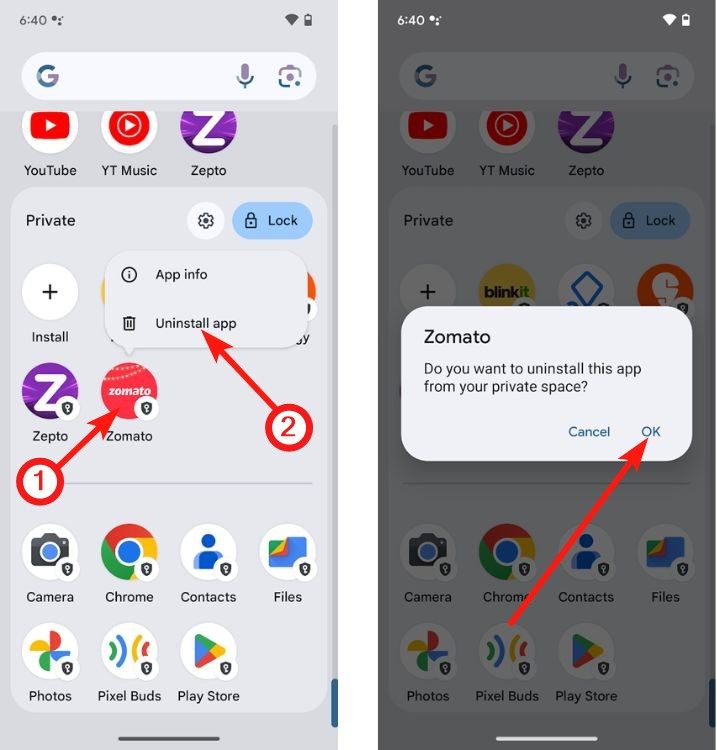
Ứng dụng trong Không gian riêng tư được chia thành hai phần – Ứng dụng đã cài đặt và Ứng dụng được cài đặt sẵn. Các ứng dụng bạn cài đặt từ Cửa hàng Play xuất hiện ở trên cùng trong khi các ứng dụng được cài đặt sẵn xuất hiện ở phía dưới, ngay sau một đường phân chia. Để xóa các ứng dụng đã cài đặt:
- Mở khóa không gian riêng tư.
- Nhấn và giữ một ứng dụng ở phần trên cùng để hiển thị nhiều tùy chọn hơn.
- Sau đó, chạm vào Gỡ cài đặt ứng dụng.
- Vỗ nhẹ ĐƯỢC RỒI trong cửa sổ bật lên xác nhận xuất hiện.
Cách xóa không gian riêng tư trên Android
Nếu bạn không còn yêu cầu Không gian riêng tư nữa, bạn có thể dễ dàng xóa nó. Chỉ cần đảm bảo rằng bạn đã sao lưu tất cả các tệp quan trọng của mình trong ứng dụng ở Không gian riêng tư trước khi tiếp tục.
- Đi tới cài đặt Không gian riêng tư.
- Cuộn xuống và nhấn vào Xóa không gian riêng tư.
- Vỗ nhẹ Xóa bỏ trên màn hình tiếp theo một lần nữa.
- Nhập mã PIN Không gian riêng tư của bạn để xóa nó.

Những điều cần nhớ khi sử dụng không gian riêng tư
Dưới đây là một số điều đáng chú ý về tính năng Không gian riêng tư trên Android:
- Bạn có thể thêm cùng một tài khoản Google làm tài khoản chính trong hồ sơ người dùng thông thường của mình.
- Khi ở Không gian riêng tư, bạn sẽ thấy một chiếc chìa khóa có biểu tượng hình khiên trên thanh thông báo. Điều này sẽ dễ dàng hơn nếu bạn không biết mình đang ở không gian nào.

Bạn nghĩ gì về Không gian riêng tư trên Android? Nó có chính xác như những gì bạn mong đợi không? Bạn hào hứng với tính năng nào nhất của Android 15? Hãy cho chúng tôi biết trong phần bình luận bên dưới.