


Tất cả chúng ta đều đã tìm kiếm hình ảnh trên mạng, nhưng thường có những lúc chúng ta nhìn thấy một vật thể trước mặt nhưng không biết nó có thể là gì. Tìm kiếm hình ảnh ngược cũng mở rộng sang các trường hợp sử dụng như tìm sản phẩm trên các trang web thương mại điện tử, tìm kiếm văn bản trong hình ảnh, tìm sản phẩm hoặc hình ảnh tương tự, xác nhận tính xác thực, v.v. Nhờ những phát triển gần đây trong không gian AI và các tính năng tìm kiếm, bạn có thể dễ dàng đảo ngược tìm kiếm hình ảnh trên Android, iPhone và PC.
Tìm kiếm hình ảnh ngược trên Android
Có nhiều cách để đảo ngược hình ảnh tìm kiếm trên Android và cách dễ nhất để thực hiện việc này là sử dụng Google Lens và Circle to Search. Đây là cách bạn có thể làm điều đó:
Sử dụng Google Ống kính
Google Lens được tích hợp vào ứng dụng máy ảnh của hầu hết các điện thoại Android. Nếu không tìm thấy nó trong giao diện người dùng máy ảnh, bạn sẽ thấy nó trong Google Photos nếu đây là ứng dụng xem hình ảnh bạn thường dùng. Một số ứng dụng thư viện tích hợp như ứng dụng Ảnh của OnePlus cũng có biểu tượng Google Lens. Đây là cách sử dụng nó:
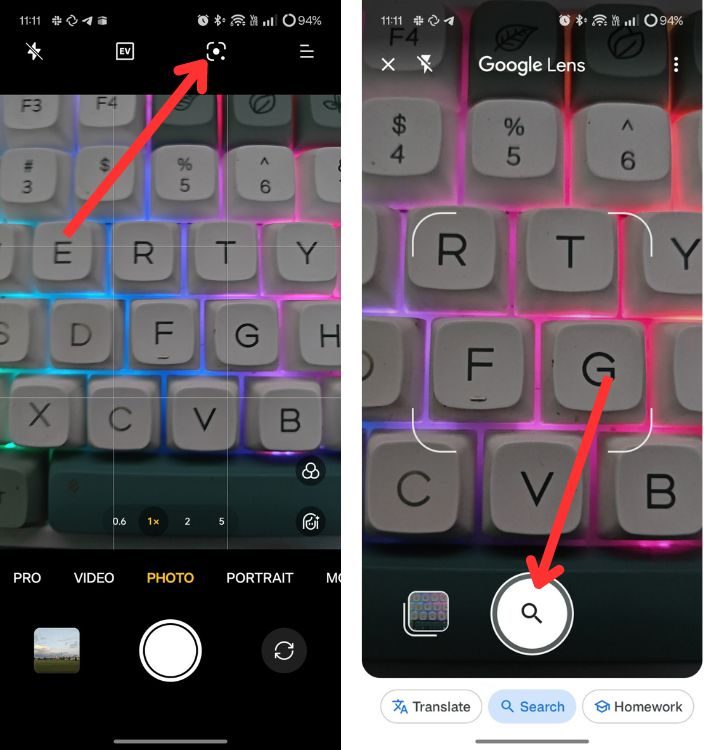
- Khởi động Máy ảnh ứng dụng trên thiết bị Android của bạn.
- Bây giờ, hãy nhấn vào Biểu tượng ống kính ở trên cùng.
- Khi màn hình Google Lens xuất hiện, hãy nhấn vào Nút tìm kiếm ở phía dưới để chụp ảnh từ máy ảnh của bạn và tìm kiếm nó.
- Trong ứng dụng Google Ống kính, bạn cũng có thể nhấn vào chồng ảnh ở phía dưới bên trái để truy cập và tìm kiếm ảnh từ thư viện của bạn
- Nếu bạn không thấy màn hình Google Ống kính, hãy chụp ảnh bằng ứng dụng Máy ảnh.
- Sau đó, chạm vào ảnh thu nhỏ từ dưới cùng bên trái để mở hình ảnh trong Google Photos hoặc ứng dụng thư viện mặc định trên điện thoại của bạn.
- Chạm vào Biểu tượng Google Ống kính để tìm kiếm hình ảnh.
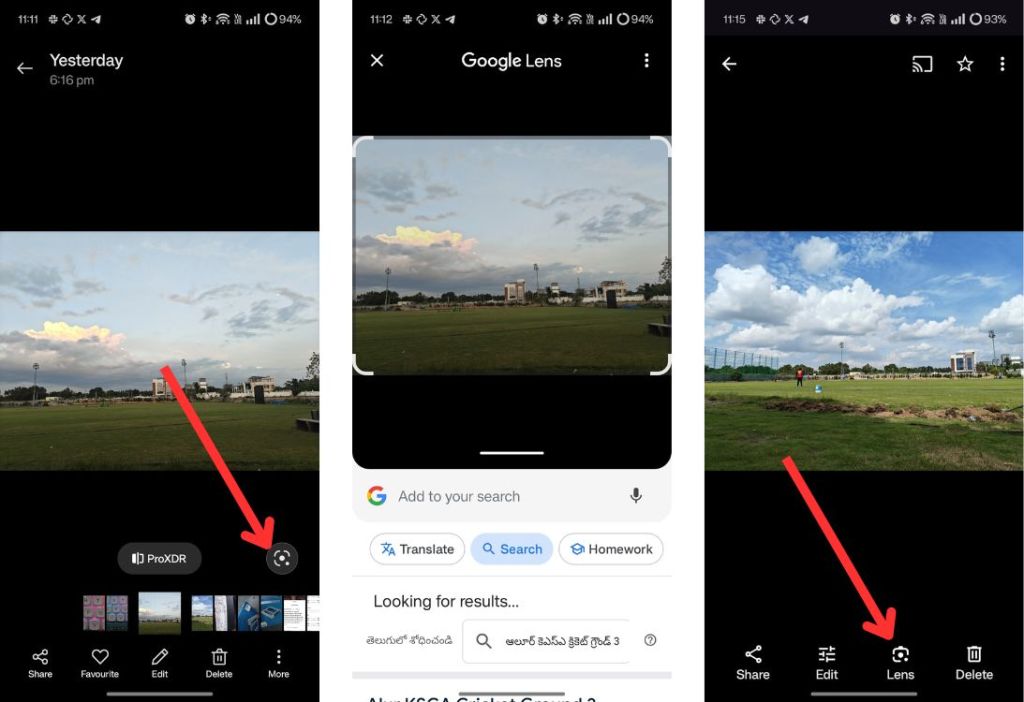
Nếu không tìm thấy Google Lens trong ứng dụng máy ảnh hoặc Google Photos, bạn có thể cài đặt ứng dụng này dưới dạng ứng dụng độc lập từ Cửa hàng Google Play miễn phí.
Sử dụng vòng kết nối để tìm kiếm
Circle to Search cho phép bạn tìm kiếm bất cứ thứ gì trên điện thoại Android của mình bằng cách đánh dấu nó trên màn hình. Nó được giới thiệu lần đầu tiên trên điện thoại Samsung, sau đó là trên Google Pixels, nhưng nó đang dần mở rộng sang tất cả các điện thoại Android chạy Android 9 trở lên. Đây là cách sử dụng Vòng kết nối để tìm kiếm.
- Để bật Vòng tròn để Tìm kiếm, hãy truy cập Cài đặt > Cử chỉ điều hướng và bật Vòng tròn để tìm kiếm chuyển đổi. Nếu tùy chọn này không khả dụng thì điện thoại của bạn chưa hỗ trợ Vòng kết nối để tìm kiếm.
- Sau khi được bật, hãy nhấn và giữ trên Thanh điều hướng hoặc nút trang chủ để kích hoạt Vòng kết nối để Tìm kiếm.
- Đánh dấu phần màn hình bạn muốn tìm kiếm bằng cách vẽ một vòng tròn xung quanh phần đó. Trong giây lát, bạn sẽ thấy các kết quả có liên quan trên tìm kiếm của Google.

Tìm kiếm hình ảnh ngược trên iPhone
Giống như Android, có một số cách để đảo ngược tìm kiếm hình ảnh trên iOS, một trong số đó liên quan đến ứng dụng Google và cách còn lại là thực hiện thông qua Google Chrome. Có một cách khác để đảo ngược tìm kiếm hình ảnh sắp ra mắt và nó được gọi là Visual Intelligence. Về cơ bản nó là Google Lens nhưng với giao diện người dùng của Apple được đưa lên trên. Apple đã giới thiệu nó trong buổi ra mắt dòng iPhone 16.
Sử dụng ứng dụng Google
Không giống như Android, Google Lens không có sẵn dưới dạng ứng dụng độc lập trên iOS nhưng bạn có thể truy cập tính năng này bằng ứng dụng Google.
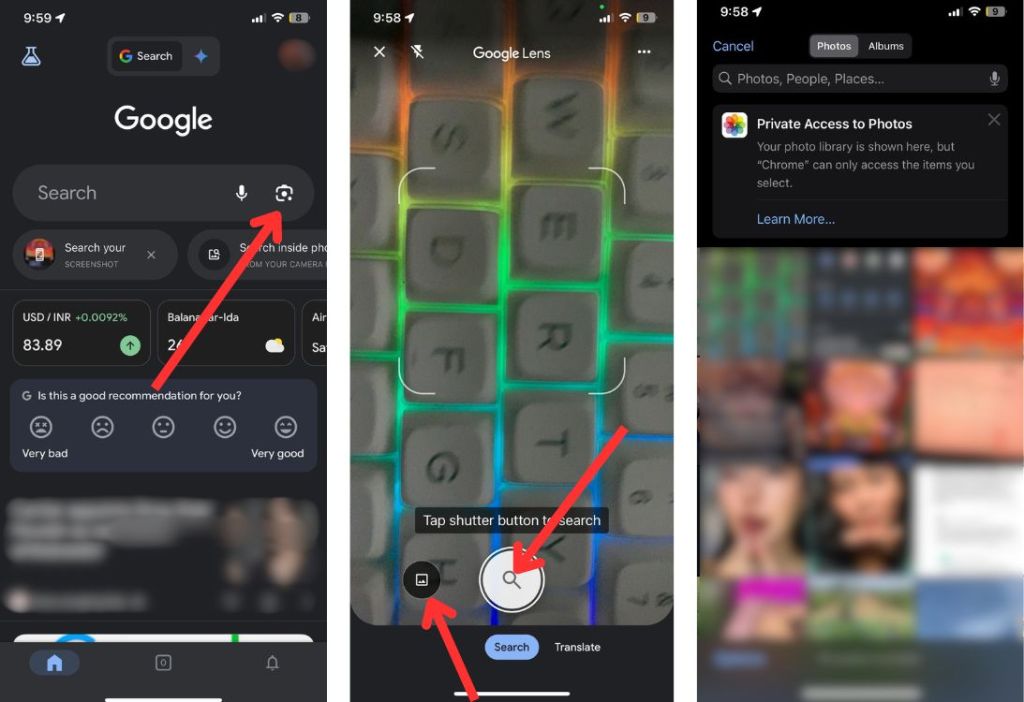
- Cài đặt ứng dụng Google từ Cửa hàng ứng dụng nếu bạn chưa có nó.
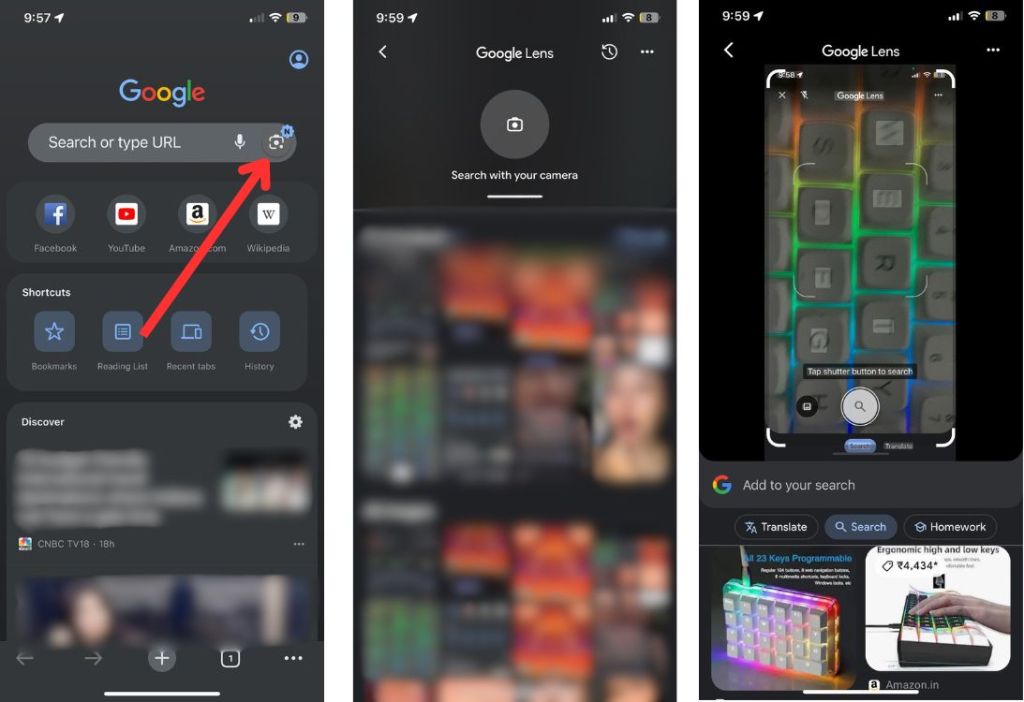
- Trên Google, hãy nhấn vào Biểu tượng ống kính.
- Hướng máy ảnh về phía nội dung bạn muốn tìm kiếm và nhấn vào nút Tìm kiếm ở phía dưới.
- Bạn cũng có thể nhấn vào kho ảnh ở dưới cùng bên phải, bên cạnh màn trập, để chọn và tìm kiếm hình ảnh từ thư viện.
Sử dụng ứng dụng Google Photos
Google Photos cũng được tích hợp sẵn Google Lens và sử dụng khá dễ dàng. Đây là cách sử dụng nó:
- Cài đặt Google Photos từ Cửa hàng ứng dụng trên iPhone của bạn.
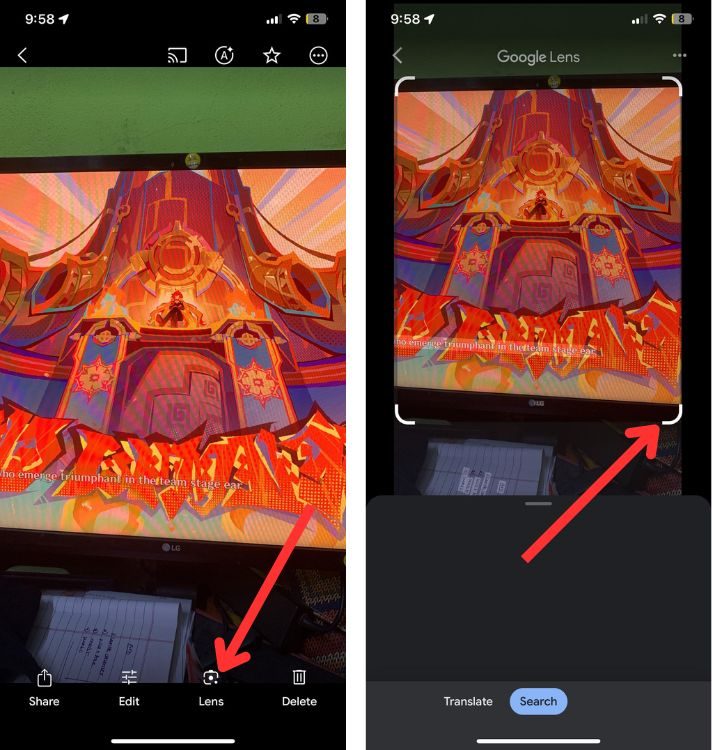
- Khởi chạy ứng dụng và nhấn vào ảnh bạn muốn tìm kiếm.
- Chạm vào Biểu tượng ống kính ở phía dưới để tìm kiếm hình ảnh.
- Điều chỉnh lại dấu ngoặc nhọn để tìm kiếm một đối tượng cụ thể trong ảnh.
Sử dụng Google Chrome
Chrome là một ứng dụng khác của Google được tích hợp sẵn Google Lens. Đây là cách sử dụng nó:
- Cài đặt Chrome từ Cửa hàng ứng dụng trên iPhone của bạn.
- Khởi chạy ứng dụng và chạm vào Biểu tượng ống kính từ thanh tìm kiếm.
- Khi kính ngắm máy ảnh mở ra, chạm vào nút chụp. Hoặc chọn một hình ảnh từ thư viện ảnh của bạn để đảo ngược tìm kiếm bằng hình ảnh đó trên Google.
Tìm kiếm hình ảnh ngược trên PC
Mặc dù không có ứng dụng Google Lens dành cho Windows hoặc Mac nhưng bạn có thể đảo ngược tìm kiếm hình ảnh trực tiếp bằng Google Tìm kiếm. Dưới đây là tất cả các cách bạn có thể làm điều đó.
Tải hình ảnh lên Google
Bạn có thể đảo ngược tìm kiếm bằng cách tải hình ảnh lên Google. Đây là cách để làm điều đó.
- Truy cập Google và nhấn vào Biểu tượng Google Ống kính trong thanh tìm kiếm.
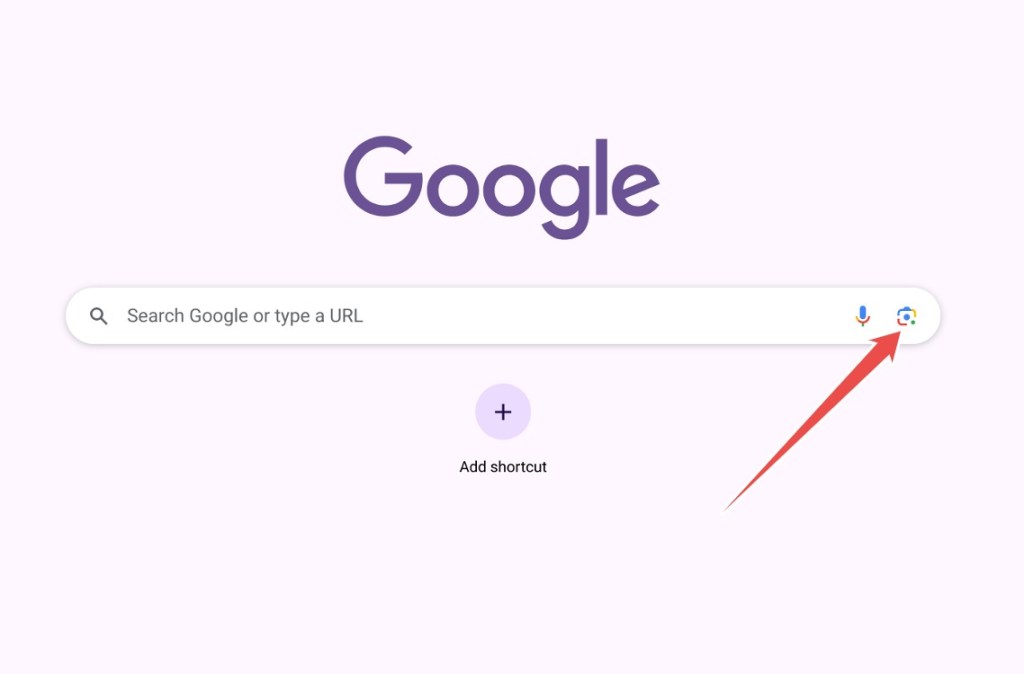
- Bây giờ, hãy kéo và thả một tập tin hoặc nhấp vào tải lên một tập tin liên kết.
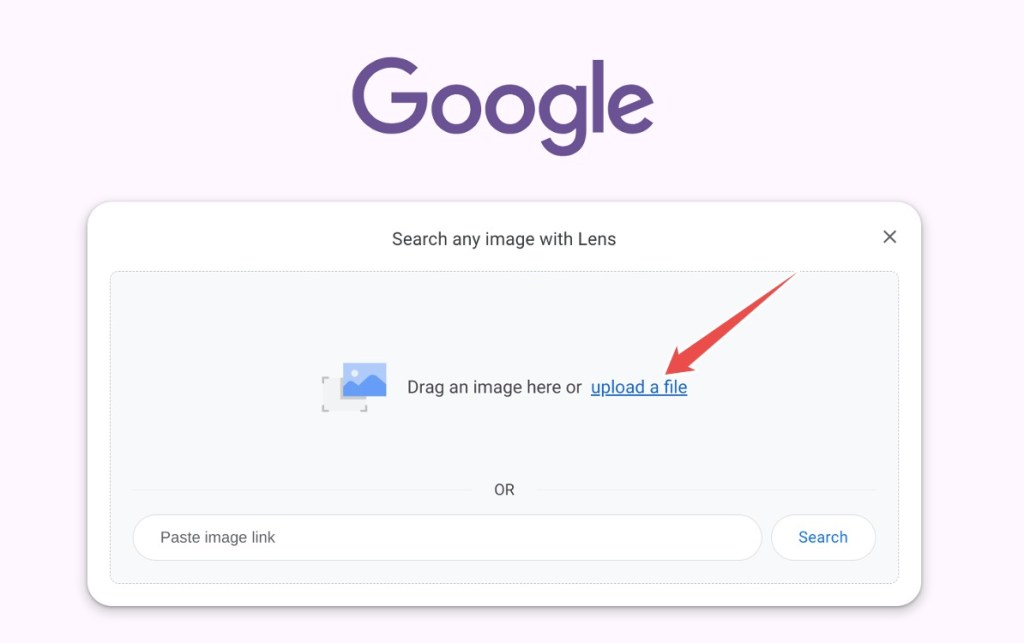
- Chọn một tập tin từ máy tính của bạn và nhấp vào Mở.

- Bây giờ bạn sẽ thấy tất cả các kết quả tìm kiếm liên quan đến hình ảnh bạn vừa tải lên.

Tìm kiếm ngược với URL hình ảnh
Không có hình ảnh nhưng thay vào đó là URL hình ảnh? Bạn cũng có thể tìm kiếm qua URL:
- Đi tới trang web có hình ảnh hiển thị và nhấp chuột phải vào nó.
- Từ menu hiện ra, chọn Sao chép địa chỉ hình ảnh để sao chép URL của nó vào khay nhớ tạm của bạn.

- Bây giờ, đi đến google.com và bấm vào biểu tượng máy ảnh bên trong thanh tìm kiếm.
- Bây giờ bạn có thể dán URL đã sao chép vào hộp văn bản “Dán liên kết hình ảnh” và nhấp vào Tìm kiếm.

- Bây giờ bạn sẽ thấy tất cả các hình ảnh có liên quan dựa trên hình ảnh gốc từ liên kết bạn đã chia sẻ.

Tìm kiếm hình ảnh ngược với AI
AI đã nổi lên như một giải pháp thay thế cho các công cụ tìm kiếm. Trợ lý/chatbot AI cũng có thể được sử dụng để đảo ngược hình ảnh tìm kiếm và chúng làm việc đó rất tốt một cách đáng ngạc nhiên. Đây là cách bạn có thể đảo ngược tìm kiếm hình ảnh bằng cách sử dụng hai trợ lý AI phổ biến nhất trên thế giới hiện nay – Google Gemini và ChatGPT.
Sử dụng Google Song Tử
Google Gemini khá giỏi trong việc tìm kiếm hình ảnh ngược và đôi khi nó mang lại kết quả tốt đến mức đáng ngạc nhiên. Đây là cách sử dụng nó.
- Truy cập Google Song Tử (trang web).
- Bấm vào Tải hình ảnh lên biểu tượng và chọn hình ảnh bạn muốn tìm kiếm. Bạn cũng có thể sao chép và dán hình ảnh bằng cách sử dụng Ctrl + C Và Ctrl + V phím tắt.
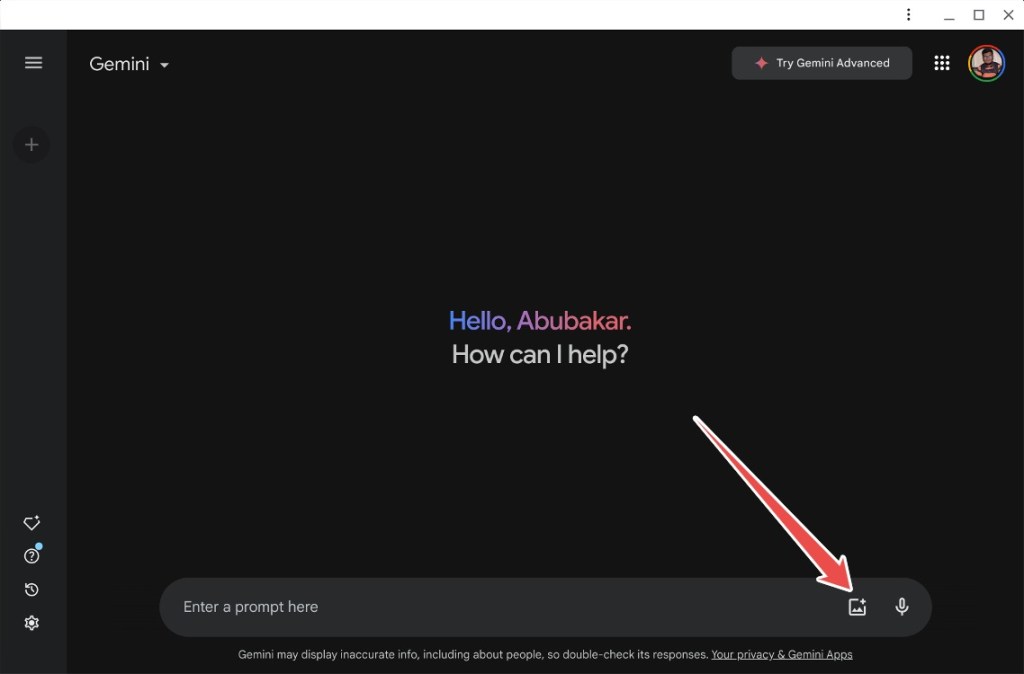
- Sau khi tải lên, hãy nhập lời nhắc yêu cầu nguồn của hình ảnh hoặc hình ảnh đó đến từ đâu.

- Song Tử sẽ trả về thông tin về hình ảnh. Bấm vào Nguồn và nội dung liên quan để xem thông tin ban đầu và hình ảnh đến từ đâu.

Sử dụng ChatGPT
ChatGPT đã trở nên tốt hơn nhiều kể từ khi phát hành và dễ dàng trở thành một trong những công cụ tốt nhất bạn có thể sử dụng để đảo ngược tìm kiếm hình ảnh. Bạn có thể sử dụng chính ChatGPT hoặc một trong các GPT tùy chỉnh của nó – GPT Tìm kiếm hình ảnh ngược để hoàn thành công việc.
- Chuyển đến Tìm kiếm hình ảnh ngược GPT (trang web) và đăng nhập hoặc đăng ký bằng tài khoản của bạn.
- Sau khi đăng nhập, nhấp vào biểu tượng kẹp giấy trong thanh tìm kiếm rồi bấm vào Tải lên từ máy tính.

- Sau khi hình ảnh được tải lên, hãy nhập lời nhắc để hỏi chatbot về nguồn của nó.
- ChatGPT bây giờ sẽ quay lại với nguồn của hình ảnh và các chi tiết liên quan.

Và đó là những cách bạn có thể sử dụng để đảo ngược tìm kiếm hình ảnh từ Android, iOS và PC. Bạn có biết những cách thông minh khác để đảo ngược hình ảnh tìm kiếm trên web không? Hãy cho chúng tôi biết trong phần bình luận.


