


Bất cứ khi nào bạn gặp bất kỳ sự cố nào với điện thoại của mình, giải pháp đầu tiên mà mọi người khuyên dùng là khởi động lại hoặc khởi động lại thiết bị của bạn. Mặc dù đây là một phương pháp hiệu quả nhưng bạn phải biết cách khởi động lại điện thoại Android của mình đúng cách để khắc phục mọi sự cố tiềm ẩn và trong hướng dẫn này, chúng tôi sẽ chỉ cho bạn chính xác cách thực hiện việc này bằng hướng dẫn từng bước. Vì vậy, hãy bắt đầu.
Khởi động lại Android bằng nút nguồn
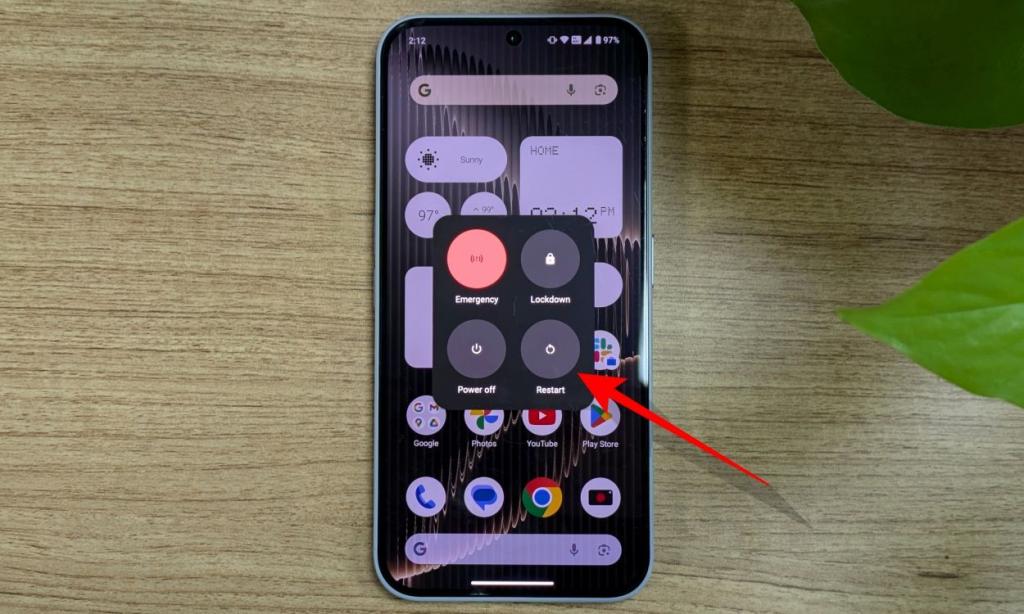
Các điện thoại Android mới hơn sẽ khởi chạy Google Assistant khi bạn nhấn và giữ nút Nguồn. Nếu bạn sở hữu một thiết bị như vậy, bạn có thể khởi động lại thiết bị bằng phương pháp sau:
- Nhấn và giữ nút Nút nguồn + Nút tăng âm lượng cho đến khi menu Nguồn xuất hiện.
- Sau đó chạm vào Khởi động lại từ trình đơn này.
Trên các thiết bị Android cũ hơn
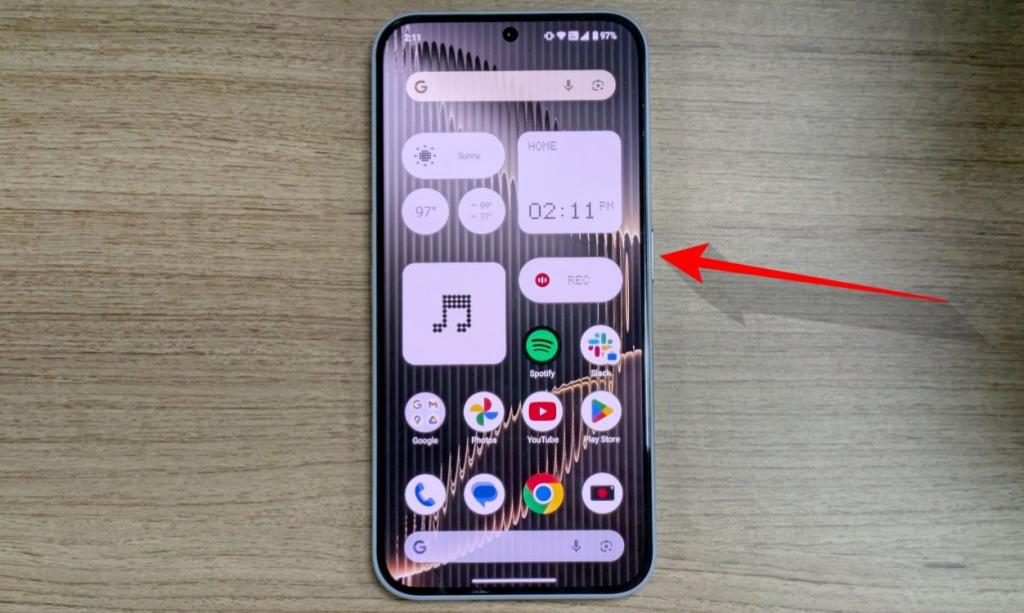
Một số điện thoại cũ hơn có thể không được gán Trợ lý Google cho nút Nguồn. Trên thiết bị như vậy, bạn chỉ cần giữ phím Nút nguồn để khởi chạy menu nguồn và chọn Khởi động lại. Trong trường hợp phương pháp trước đó không hiệu quả, bạn có thể thử phương pháp này và xem điện thoại của bạn có khởi động lại hay không.
Gán nút Nguồn cho Truy cập Menu Nguồn
Nếu muốn truy cập menu Nguồn bằng cách nhấn và giữ nút Nguồn mà không kích hoạt Trợ lý Google, bạn có thể thực hiện việc đó bằng các bước bên dưới. Điều này sẽ hoạt động trên Pixel, Motorola, Nothing và các điện thoại khác chạy Android gốc.
- Mở cài đặt điện thoại của bạn và đi tới Hệ thống > Cử chỉ > Nhấn và giữ nút nguồn.
- Sau đó tắt Giữ để nhận Trợ lý chuyển đổi.
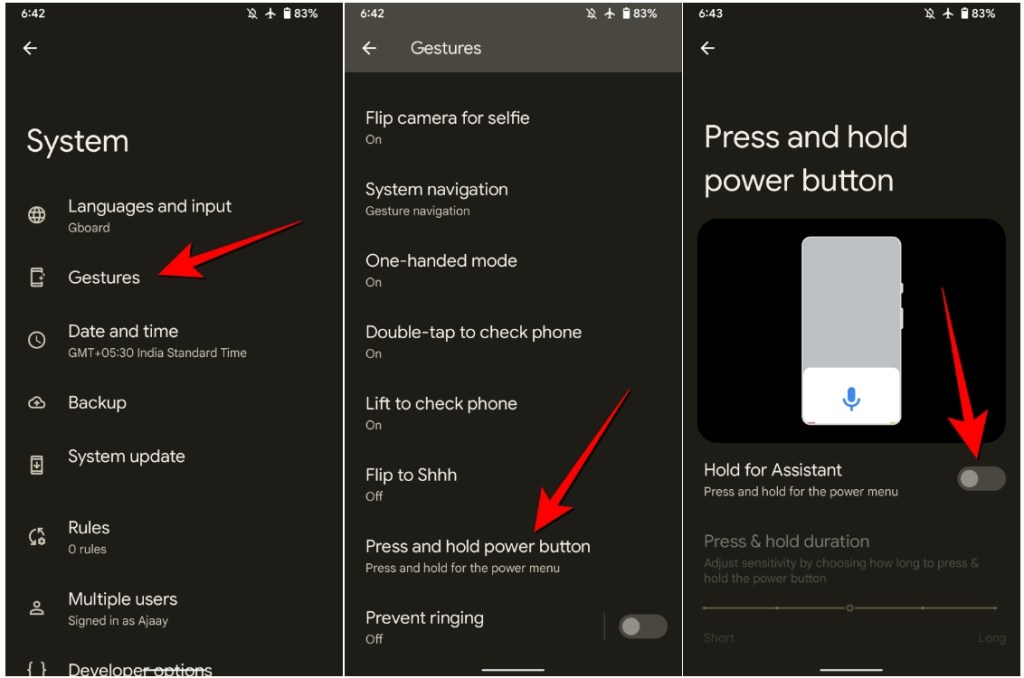
Bây giờ bạn có thể khởi chạy menu nguồn bằng cách nhấn và giữ nút Nguồn, giống như trên các thiết bị cũ hơn.
Khởi động lại điện thoại Android mà không cần nút nguồn
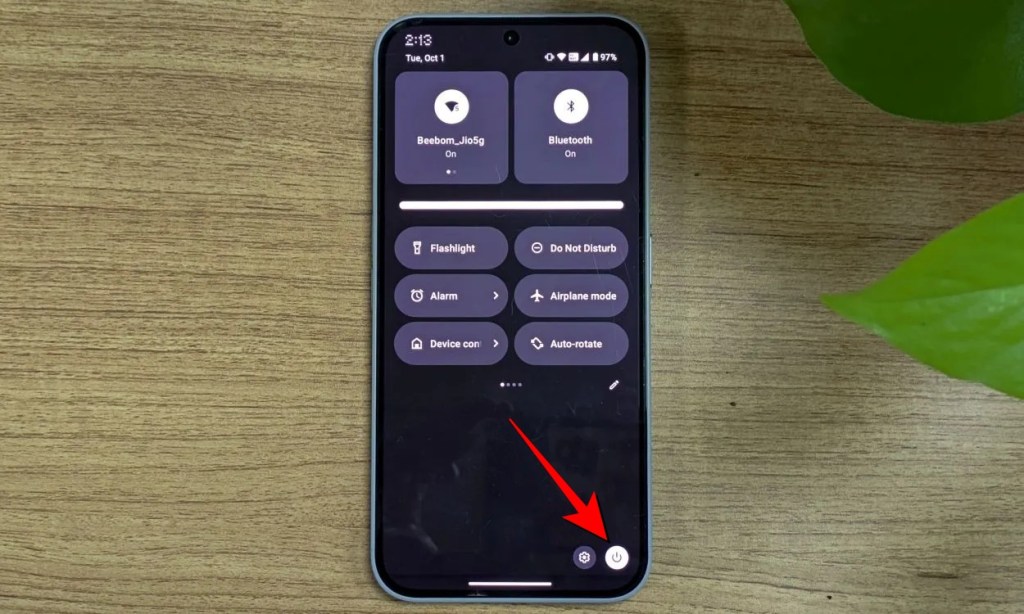
Nếu nút nguồn không hoạt động và bạn cần khởi động lại thiết bị, bạn có thể thực hiện việc này bằng màn hình Cài đặt nhanh của Android. Phương pháp này áp dụng cho các thiết bị Google, Motorola, Samsung, Nothing và Xiaomi. Đây là những gì bạn cần làm:
- Vuốt xuống từ trên cùng của màn hình hai lần để khởi chạy màn hình Cài đặt nhanh. Điều này có thể trông khác nhau tùy thuộc vào thương hiệu điện thoại thông minh của bạn.
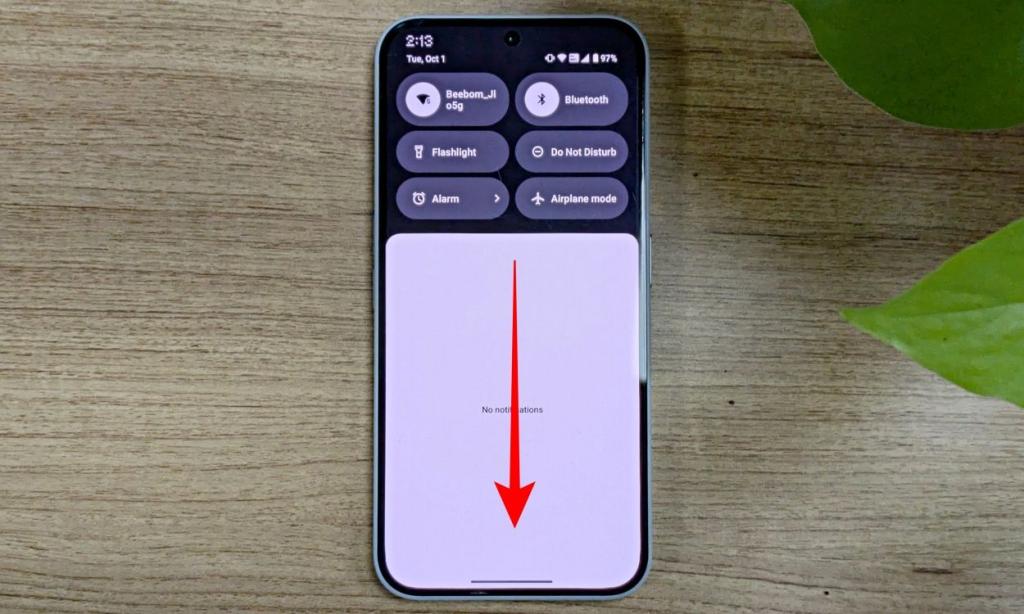
- Sau đó chạm vào Biểu tượng nguồn nằm ở phía dưới hoặc phía trên màn hình.
- Từ menu nguồn hiển thị, chạm vào Khởi động lại lựa chọn.
Buộc khởi động lại điện thoại Android của bạn
Nếu điện thoại Android của bạn bị treo và không phản hồi, bạn sẽ không thể sử dụng các phương pháp nói trên. Vì vậy, lựa chọn duy nhất còn lại là khởi động lại cứng hoặc buộc khởi động lại thiết bị. Để thực hiện việc này, hãy giữ phím Nút nguồn trong 10-20 giây. Khi màn hình tối và điện thoại rung, hãy thả nút ra. Thiết bị Android của bạn bây giờ sẽ khởi động lại bình thường.
Nếu cách này không hiệu quả thì bạn có thể thử nhấn và giữ nút Nút Nguồn + Tăng âm lượng trong 20 giây cho đến khi điện thoại khởi động lại. Nó sẽ giúp khắc phục mọi vấn đề phổ biến trên điện thoại của bạn. Phương pháp này được mã hóa cứng trên mọi thiết bị; ngay cả trên iPhone. Vì vậy, nó sẽ hoạt động với bất kỳ thiết bị nào bạn sở hữu.
Khởi động lại Android vào Chế độ an toàn
Android cũng có Chế độ an toàn mà bạn có thể vào nếu nghi ngờ một ứng dụng hoặc dịch vụ cụ thể đang khiến điện thoại của bạn không hoạt động bình thường. Ở chế độ An toàn, tất cả các ứng dụng và dịch vụ của bên thứ ba mà bạn đã cài đặt trên thiết bị của mình sẽ chuyển sang màu xám và không thể sử dụng được. Chúng tôi đã có hướng dẫn Khởi động Android chuyên dụng ở Chế độ an toàn nhưng đây là cách nhanh chóng để thực hiện điều đó:
- Nhấn và giữ nút Nút nguồn cho đến khi menu tắt nguồn xuất hiện. Bạn cũng có thể
- Sau đó chạm và giữ Khởi động lại.
- Nhấn ĐƯỢC RỒI để xác nhận khởi động vào chế độ An toàn.
- Để thoát khỏi chế độ an toàn, hãy khởi động lại thiết bị của bạn và thiết bị sẽ khởi động vào chế độ bình thường.

Trên các thiết bị Samsung, bạn cần giữ phím Giảm âm lượng khi logo Samsung xuất hiện trong quá trình khởi động lại để vào chế độ An toàn.
Điều đó tóm tắt tất cả các cách khác nhau mà bạn có thể sử dụng để khởi động lại điện thoại thông minh hoặc máy tính bảng Android của mình. Mặc dù đây là điều khá cơ bản nhưng bạn sẽ không thể tin được có bao nhiêu người phải vật lộn với điều này. Cũng cần lưu ý rằng việc khởi động lại sẽ tốt hơn việc tắt thiết bị của bạn vì nó sẽ dỡ tất cả các ứng dụng trong bộ nhớ và khởi động hệ thống mới. Thay vào đó, nếu bạn sở hữu một thiết bị iOS, bạn có thể xem hướng dẫn Khởi động lại iPhone của chúng tôi để tìm hiểu cách thực hiện.
Vì vậy, nếu bạn từng gặp sự cố với thiết bị của mình và gặp sự cố khi khởi động lại thiết bị, bạn sẽ biết phải tìm ở đâu. Tuy nhiên, nếu bạn có bất kỳ câu hỏi nào liên quan đến bài viết này, hãy cho chúng tôi biết trong phần bình luận.


