


Trở lại năm 2019, iOS 13 đã đưa Chế độ tối lên iPhone để xem thoải mái hơn trong bóng tối. Giờ đây, với iOS 18 mới nhất, Apple đã mở rộng chế độ tối cho các biểu tượng ứng dụng để mang lại trải nghiệm thú vị hơn. iOS 18 mới mang đến một loạt tùy chỉnh Màn hình chính, bao gồm khả năng làm tối các biểu tượng màn hình chính iPhone của bạn. Tất cả các ứng dụng iPhone tích hợp và một số ứng dụng của bên thứ ba đều có cả biểu tượng Sáng và Tối để phù hợp với thẩm mỹ ưa thích của bạn. Nếu một ứng dụng không cung cấp phiên bản tối của biểu tượng, iPhone sẽ nhanh chóng tạo biểu tượng đó cho bạn. Đọc tiếp để tìm hiểu cách thay đổi màu của biểu tượng ứng dụng trên Màn hình chính iOS 18 của bạn.
Biến biểu tượng màn hình chính iPhone thành màu tối
Thật dễ dàng để thay đổi biểu tượng iPhone của bạn sang màu tối trong iOS 18. Thay vì nền trắng, các biểu tượng Tối được thiết kế lại với nền phía sau giúp chúng hòa hợp mượt mà với chế độ Tối trên iPhone của bạn. Bạn cũng có thể làm tối các biểu tượng trên màn hình chính mà không cần bật Chế độ tối. Nếu thích, bạn có thể sử dụng tùy chọn Biểu tượng tối với cài đặt Chế độ sáng.
Dưới đây là cách thay đổi màu biểu tượng trong iOS 18:
- Trên iPhone chạy iOS 18, nhấn và giữ một khoảng trống trên Màn hình chính để vào chế độ lắc lư hoặc chỉnh sửa.
- Bây giờ, hãy nhấn vào Biên tập từ góc trên bên trái.
- Từ trình đơn thả xuống, chọn Tùy chỉnh.
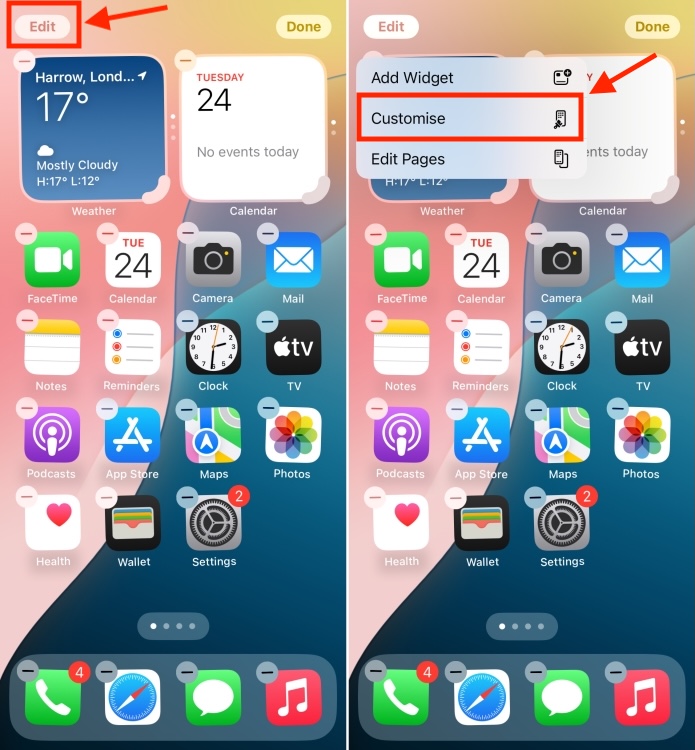
- Bạn sẽ thấy bảng tùy chỉnh ở cuối màn hình. Từ đây chọn Tối tăm tùy chọn để làm cho các biểu tượng màn hình chính iPhone của bạn tối hơn. Nếu bạn chọn tùy chọn Tự động, nó sẽ làm sáng hoặc làm tối các biểu tượng tùy thuộc vào việc bạn đã bật chế độ Sáng hay Tối trên iPhone.
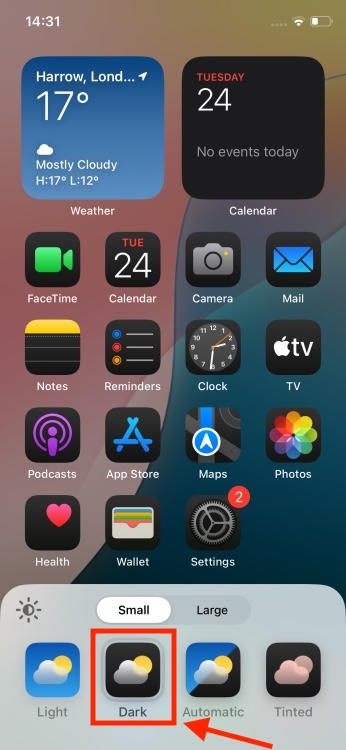
- Sau khi hoàn tất, hãy nhấn vào bất kỳ đâu bên ngoài bảng tùy chỉnh để thoát chế độ Chỉnh sửa.
Cùng với các biểu tượng màu tối, bảng tùy chỉnh còn có biểu tượng mặt trời cho phép bạn làm tối hình nền. Ngoài ra, bạn có thể làm cho biểu tượng ứng dụng của bạn lớn hơn hoặc đi cho Tùy chọn tông màu nó sẽ phủ một màu lên tất cả các biểu tượng ứng dụng của bạn. Đáng chú ý là biểu tượng ứng dụng sẽ không chuyển sang màu tối nếu nhà phát triển ứng dụng chưa bật chế độ tối cho biểu tượng trong ứng dụng.
Bên cạnh khả năng làm tối các biểu tượng màn hình chính, iOS 18 mới còn cho phép bạn đặt các biểu tượng ứng dụng của mình ở bất cứ đâu trên Màn hình chính. Vì vậy, bạn có thể thoải mái sắp xếp các ứng dụng và widget ở bất cứ đâu mà không bị khóa vào hệ thống lưới vô hình. Đó không phải là tất cả. Bạn có thể nhấn và giữ biểu tượng ứng dụng để biến nó thành một tiện ích.
Thật vui khi thấy Apple cuối cùng cũng ưu tiên các tùy chỉnh màn hình chính trên iPhone, cho phép người dùng thay đổi hoàn toàn giao diện của Màn hình chính của họ. Bạn nghĩ gì về sự bổ sung hoàn toàn mới này? Tính năng iOS 18 nào bạn yêu thích nhất? Hãy cho chúng tôi biết trong phần bình luận.


