


Bộ điều khiển con quay hồi chuyển của Steam Deck có thể là một công cụ hữu ích cho thiết bị cầm tay của bạn, nhưng không phải ai cũng thích. Sau đây là cách hiệu chỉnh hoặc tắt bộ điều khiển con quay hồi chuyển của Steam Deck.
Steam Deck được trang bị điều khiển con quay hồi chuyển giúp bạn có được độ chính xác cao hơn trong các trò chơi PC yêu thích của mình. Mặc dù điều khiển con quay hồi chuyển không mang lại độ chính xác như bạn mong đợi từ chuột chơi game, nhưng việc ngắm bằng cách di chuyển thiết bị cầm tay vẫn có thể giúp bạn phản ứng nhanh hơn so với khi sử dụng cần điều khiển của thiết bị cầm tay.
Thật không may, các điều khiển con quay hồi chuyển không hoàn hảo. Thỉnh thoảng, chúng có thể cần hiệu chỉnh lại để đảm bảo hoạt động chính xác. Trong những trường hợp khác, chúng có thể cản trở trải nghiệm chơi của bạn thay vì cải thiện đáng kể khả năng ngắm bắn của bạn.
Với suy nghĩ đó, sau đây là cách hiệu chỉnh và tắt chức năng điều khiển con quay hồi chuyển trên Steam Deck của bạn.
Cách hiệu chỉnh bộ điều khiển con quay hồi chuyển
- Bật Steam Deck
- Nhấn nút ‘Steam’
- Điều hướng đến ‘Cài đặt’
- Cuộn xuống ‘Bộ điều khiển’
- Điều hướng đến ‘Hiệu chuẩn & Cài đặt nâng cao’ và chọn mở
- Đặt Steam Deck trên bề mặt phẳng
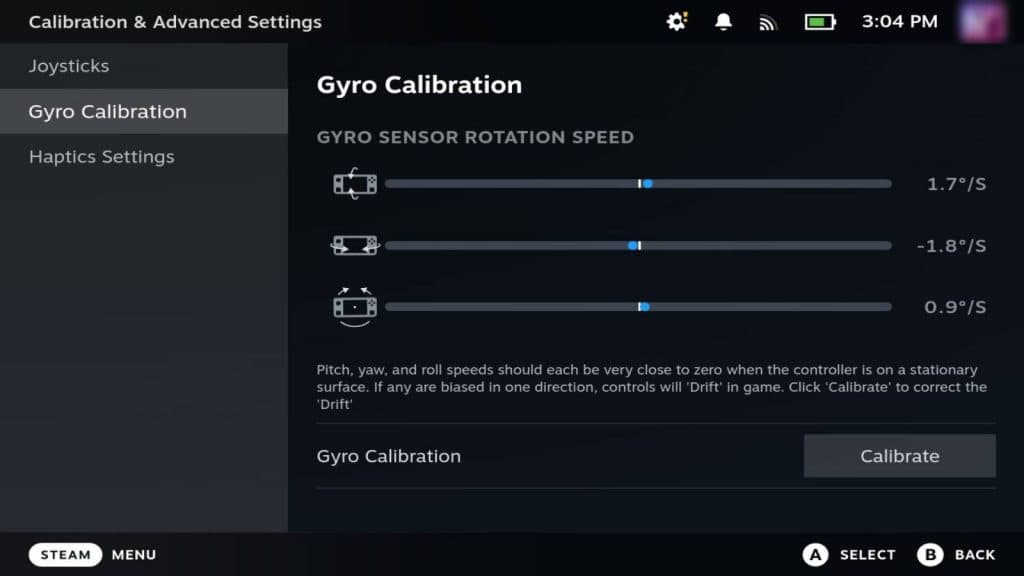
Để hiệu chỉnh các điều khiển con quay hồi chuyển Steam Deck của bạn, trước tiên chúng ta phải tìm các thiết lập. Khi ở trong cài đặt hệ thống Steam Deck, hãy cuộn xuống tùy chọn bộ điều khiển và tìm ‘Hiệu chỉnh & Cài đặt nâng cao’. Chọn nút ‘mở’ ở đây sẽ đưa bạn đến một bước để hiệu chỉnh lại các điều khiển con quay hồi chuyển của thiết bị cầm tay.
 Jugo Mobile
Trên màn hình mới, bạn sẽ thấy cài đặt ‘gyro calibration’ của Steam Deck. Tại đây, sẽ có ba thanh hiển thị, mỗi thanh có một chấm màu xanh riêng.
Mỗi thanh này biểu thị tốc độ cao, độ lệch và tốc độ lăn của bộ điều khiển con quay hồi chuyển và mục đích là đảm bảo các chấm xanh nằm ở chính giữa khi thiết bị cầm tay Valve của bạn nằm trên bề mặt cố định.
 Jugo Mobile
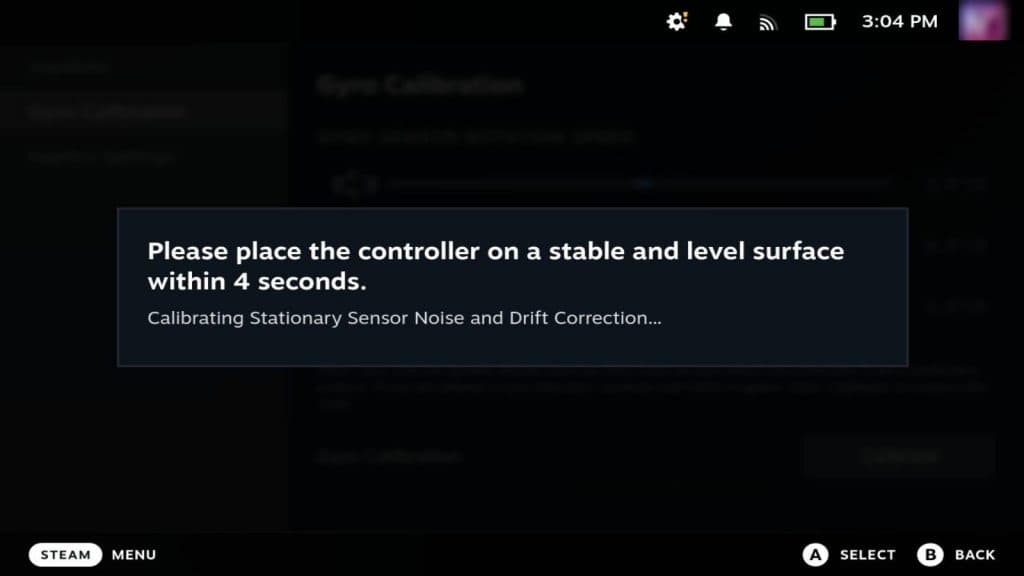
Để bắt đầu quá trình hiệu chuẩn, hãy chọn nút ‘hiệu chuẩn’. Chỉ cần đảm bảo đặt Steam Deck của bạn trên bàn làm việc hoặc bất kỳ bề mặt ổn định và bằng phẳng nào gần đó để nó có thể hiệu chuẩn các nút điều khiển con quay hồi chuyển một cách chính xác. Quá trình này chỉ mất vài giây và sau đó bạn có thể bắt đầu.
Cách tắt điều khiển con quay hồi chuyển
- Điều hướng đến trò chơi bạn chọn
- Chọn biểu tượng bộ điều khiển
- Chọn ‘Hành vi con quay hồi chuyển’
- Chọn ‘Không có’
Nếu thay vào đó, bạn quyết định rằng điều khiển con quay hồi chuyển Steam Deck không dành cho bạn, bạn có thể tắt chúng trong bất kỳ trò chơi nào trong thư viện Steam của mình. Đầu tiên, hãy chọn trò chơi bạn chọn từ thư viện Steam và vào trang chính của trò chơi đó trên thiết bị cầm tay của bạn.
 Jugo Mobile
Từ đó, chọn biểu tượng bộ điều khiển nhỏ ở bên phải. Nếu bạn gặp sự cố khi tìm cài đặt bộ điều khiển, nó nằm bên dưới hình ảnh biểu ngữ của trò chơi, đối diện với thời gian chơi của bạn. Trong cài đặt bộ điều khiển của trò chơi, cuộn xuống ‘Gyro Behavior’ và chọn ‘none’ từ menu thả xuống.
Bạn đang tìm kiếm thêm hướng dẫn về Steam Deck? Chúng tôi có hướng dẫn dành cho bạn với hướng dẫn cơ bản. Hãy xem Cách thêm trò chơi Xbox và PC Game Pass vào Steam Deck nếu bạn đang tìm kiếm thêm nhiều trò chơi Steam Deck để chơi khi đang di chuyển.


