


iOS 18, iPadOS 18 và macOS Sequoia mới nhất mang đến tính năng “Kiểm soát sự mất tập trung” mới cho Safari. Đây là tính năng bổ sung hoàn toàn mới cho phép bạn ẩn một số biểu ngữ, cửa sổ bật lên tùy chọn cookie, quảng cáo và các mục trang web gây mất tập trung khác khi bạn đang duyệt. Bạn thậm chí có thể ẩn một số video tự động phát. Đọc tiếp để tìm hiểu cách sử dụng Kiểm soát sự mất tập trung để ẩn quảng cáo trong Safari trên iPhone.
Cách bật chế độ kiểm soát sự mất tập trung trong Safari trên iPhone
Tính năng Distraction Control mới cho phép bạn ẩn bất kỳ thành phần tĩnh nào trên trang web. Bạn có thể bật tính năng này trong menu Page trong Safari. Sau đây là các bước để ẩn quảng cáo trong Safari bằng tính năng Distraction Control của iOS 18:
- Truy cập trang web mà bạn muốn ẩn quảng cáo, biểu ngữ hoặc các thành phần khác.
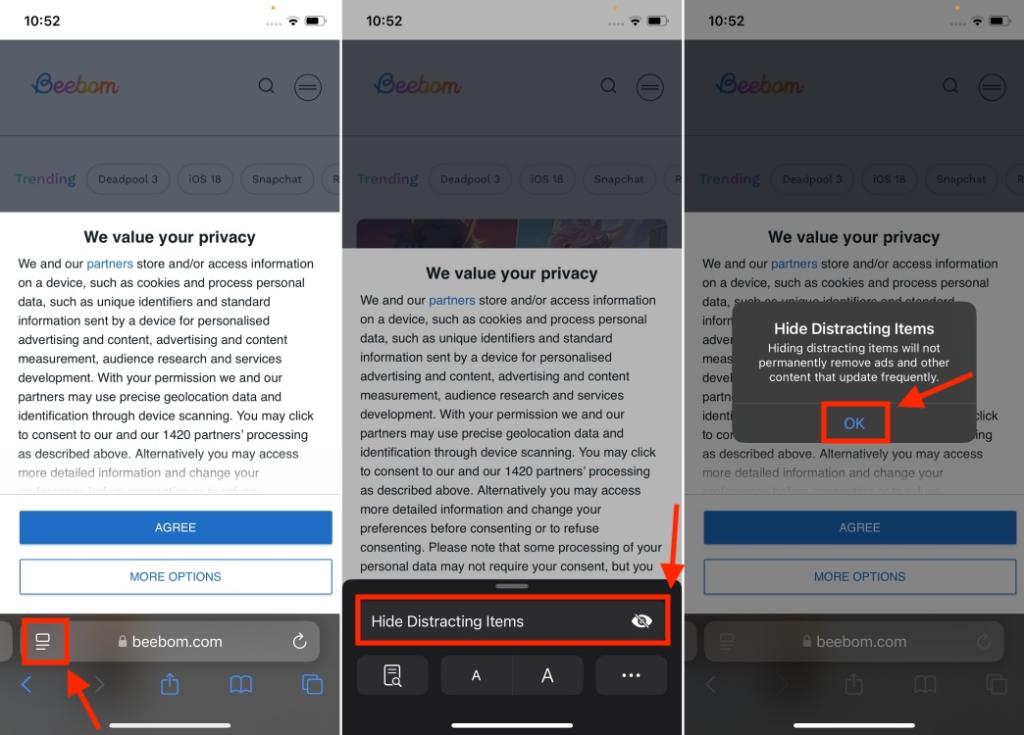
- Từ thanh Địa chỉ, chạm vào Menu Trang và sau đó chạm vào Ẩn các mục gây mất tập trung.
- Thao tác này sẽ hiển thị thông báo có nội dung “Ẩn các mục gây mất tập trung sẽ không xóa vĩnh viễn quảng cáo và nội dung khác được cập nhật thường xuyên”. Nhấn vào Được rồi để tiếp tục.
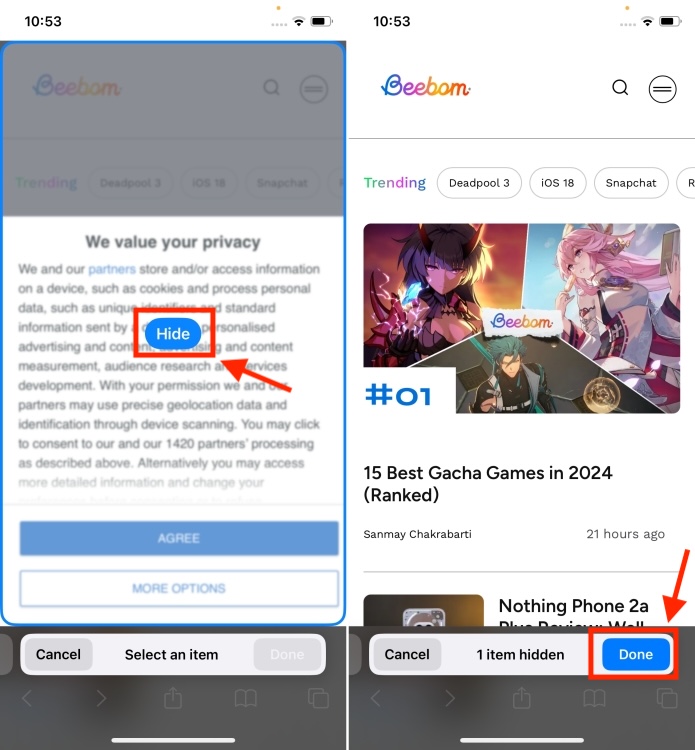
- Tiếp theo, chọn các mục bạn muốn ẩn trên trang web.
- Sau khi bạn đã chọn mục, bạn sẽ thấy một chu vi xung quanh nó với chữ Trốn ở trung tâm.
- Chạm vào Trốn và các thành phần được chọn sẽ biến mất với hiệu ứng hoạt hình rất mượt mà giống Thanos.
- Cuối cùng, chạm vào Xong trên thanh địa chỉ để xác nhận thay đổi.
Khi bạn bật Distraction Control trên một trang web nhất định, bạn sẽ thấy một chỉ báo màu xanh nhỏ trên thanh địa chỉ. Điều này cho bạn biết tính năng này đang hoạt động trên trang đó. Nếu bạn muốn bỏ ẩn các thành phần, hãy chạm vào chỉ báo màu xanh này (hoặc Menu Trang) và chọn Hiển thị mục ẩn.

Nó sẽ ngay lập tức hiển thị tất cả các thành phần trang web mà Distraction Control đang ẩn. Cần biết rằng các mục Ẩn không được đồng bộ hóa trên các thiết bị.
Đó là cách bạn có thể ẩn quảng cáo, cửa sổ bật lên và các thành phần không mong muốn khác trong Safari bằng tính năng Hide Distracting Items iOS 18. Bạn nghĩ gì về tính năng bổ sung hoàn toàn mới này? Chúng tôi rất muốn nghe quan điểm của bạn trong phần bình luận bên dưới.
Tính năng Kiểm soát sự mất tập trung của iOS 18 có hoạt động trên tất cả các trang web không?
Có, tính năng Kiểm soát sự mất tập trung hoạt động trên tất cả các trang web, nhưng bạn phải bật tính năng này cho từng trang web riêng lẻ. Đối với mỗi trang web bạn truy cập, bạn phải bật “Ẩn mục mất tập trung”.
Liệu Distraction Control có ẩn quảng cáo vĩnh viễn không?
Không, Distraction Control sẽ không ẩn vĩnh viễn quảng cáo, cửa sổ bật lên và các yếu tố gây mất tập trung khác trên trang web. Vì không phải là trình chặn quảng cáo nên nó có thể tạm thời ẩn quảng cáo, nhưng khi trang web làm mới, quảng cáo sẽ hiển thị lại.


