Hệ sinh thái của Apple và hàng loạt thiết bị của hãng được biết đến là đáng tin cậy nhất, nhưng chúng, giống như bất kỳ thiết bị điện tử nào khác, có thể gặp sự cố. Nếu bạn sử dụng nội dung trên Apple TV và gần đây gặp khó khăn khi sử dụng điều khiển từ xa, bạn có thể muốn thử đặt lại. Đây là điều đầu tiên Apple khuyên bạn nên làm để khắc phục sự cố khi điều hướng menu, điều khiển phát lại hoặc kích hoạt Siri. Vì vậy, trong hướng dẫn này, chúng tôi sẽ giúp bạn đặt lại điều khiển từ xa Apple TV và giúp nó hoạt động bình thường trở lại.
Đặt lại điều khiển từ xa Apple TV
Bạn có thể đặt lại điều khiển từ xa Apple TV để hủy ghép nối điều khiển từ xa với Apple TV. Hành động này về cơ bản sẽ khởi động lại điều khiển từ xa Apple TV và tự động ghép nối lại với thiết bị TV. Quá trình này ít nhiều giống nhau bất kể bạn sử dụng điều khiển từ xa Siri hay điều khiển từ xa Apple TV. Sau đây là cách thực hiện:
- Trên Siri hoặc Apple TV Remote của bạn, hãy nhấn và giữ TV/Trung tâm điều khiển nút và Giảm âm lượng trong khoảng 5 giây. Bạn cũng có thể giữ các nút cho đến khi đèn trạng thái trên Apple TV tắt và bật lại.

- Khi đèn trạng thái trên TV sáng trở lại, hãy nhả các nút.
- Sau khoảng 5-10 giây, bạn sẽ thấy thông báo “Đã ngắt kết nối từ xa” ở góc trên bên phải màn hình Apple TV.

Bây giờ bạn đã thiết lập lại thành công điều khiển từ xa Apple TV của mình. Khi thiết lập lại/khởi động lại, điều khiển từ xa sẽ tự động được ghép nối với Apple TV của bạn chỉ bằng một lần nhấn nút. Nếu không, bạn có thể kiểm tra các bước bên dưới để ghép nối nó với thiết bị TV theo cách thủ công.
Ghép nối lại Apple TV Remote
Trong trường hợp điều khiển từ xa vẫn bị ngắt kết nối với TV sau quá trình thiết lập lại, bạn có thể ghép nối lại với thiết bị TV theo cách thủ công. Sau đây là cách thực hiện:
- Bật Apple TV và giữ điều khiển từ xa cách hộp TV khoảng 3 đến 4 inch (8 đến 10 cm).
- Trên điều khiển từ xa Apple TV của bạn, hãy nhấn và giữ Mặt sau nút và Tăng âm lượng trong 5 giây. Nếu bạn đang sử dụng điều khiển từ xa Siri thế hệ thứ nhất, hãy nhấn và giữ nút Thực đơn nút và Tăng âm lượng thay vào đó hãy nhấn nút trong 2 giây.

- Trong một số trường hợp, TV sẽ yêu cầu bạn đặt điều khiển từ xa lên trên TV để hoàn tất quá trình ghép nối.
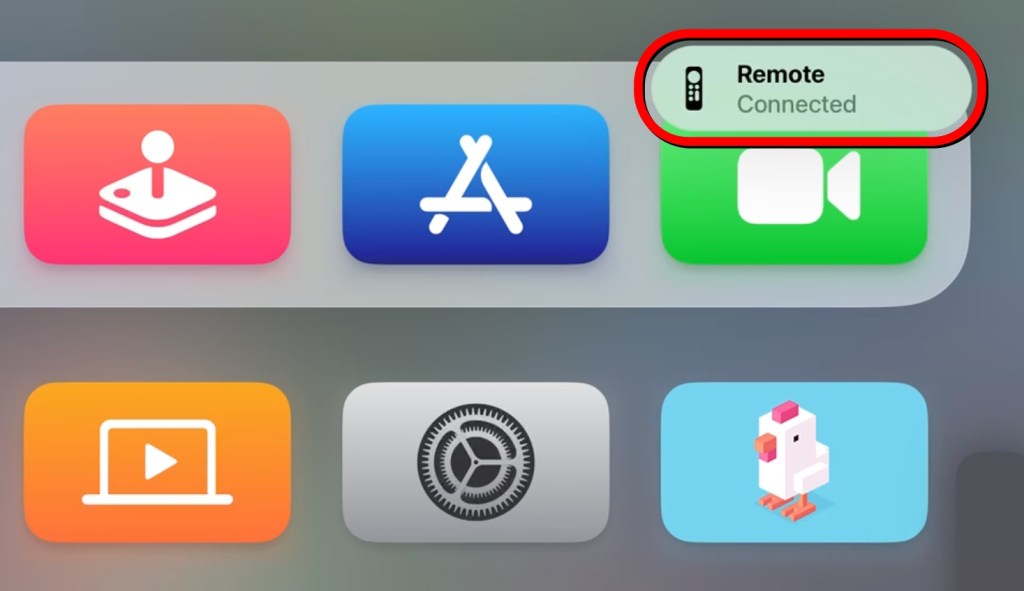
- Khi ghép nối thành công, bạn sẽ thấy thông báo “Đã kết nối từ xa” xuất hiện ở góc trên bên phải màn hình TV.
Vậy là xong. Với các bước này, bạn có thể đặt lại điều khiển từ xa Apple TV và ghép nối lại mà không gặp vấn đề gì. Mặc dù việc đặt lại điều khiển từ xa có thể giải quyết một loạt các vấn đề về nút hoặc ghép nối, nhưng chỉ riêng điều đó có thể không đủ để khắc phục lỗi Apple TV không phản hồi hoặc lỗi kết nối. Để giúp bạn giải quyết các vấn đề như vậy, chúng tôi đã chuẩn bị một hướng dẫn chuyên dụng để khắc phục sự cố điều khiển từ xa Apple TV không hoạt động. Apple cũng cho phép bạn sử dụng iPhone để điều khiển Apple TV, trong trường hợp không có gì hoạt động.
Chúng tôi hy vọng có thể giúp bạn sửa điều khiển từ xa Apple TV của mình bằng hướng dẫn này. Nếu có bất kỳ thắc mắc nào về quy trình hoặc bất kỳ bước nào, hãy cho chúng tôi biết trong phần bình luận.