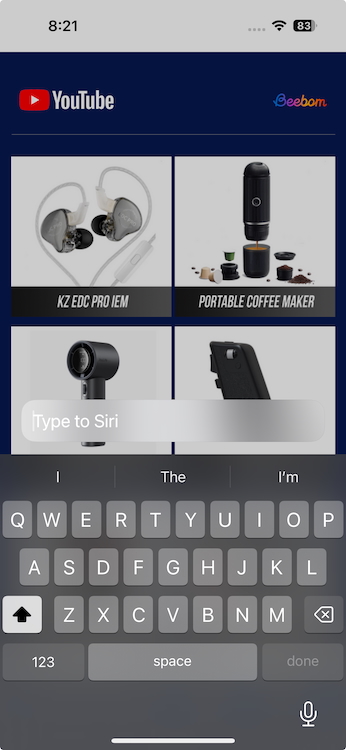
Bộ tính năng AI của Apple – Apple Intelligence- mang đến chức năng mới để truy cập Siri từ bất kỳ đâu trên iPhone và Mac. Bây giờ, bạn có thể nhập vào Siri mà không cần kích hoạt Siri bằng giọng nói hoặc nhấn nút nguồn. Nếu bạn muốn sử dụng tính năng Nhập vào Siri mới trên các thiết bị tương thích với Apple Intelligence, đây là cách bạn có thể thực hiện.
Cho phép nhập vào Siri
Sau khi bạn đã tham gia danh sách chờ Apple Intelligence và bật tính năng này, hãy làm theo các bước sau:
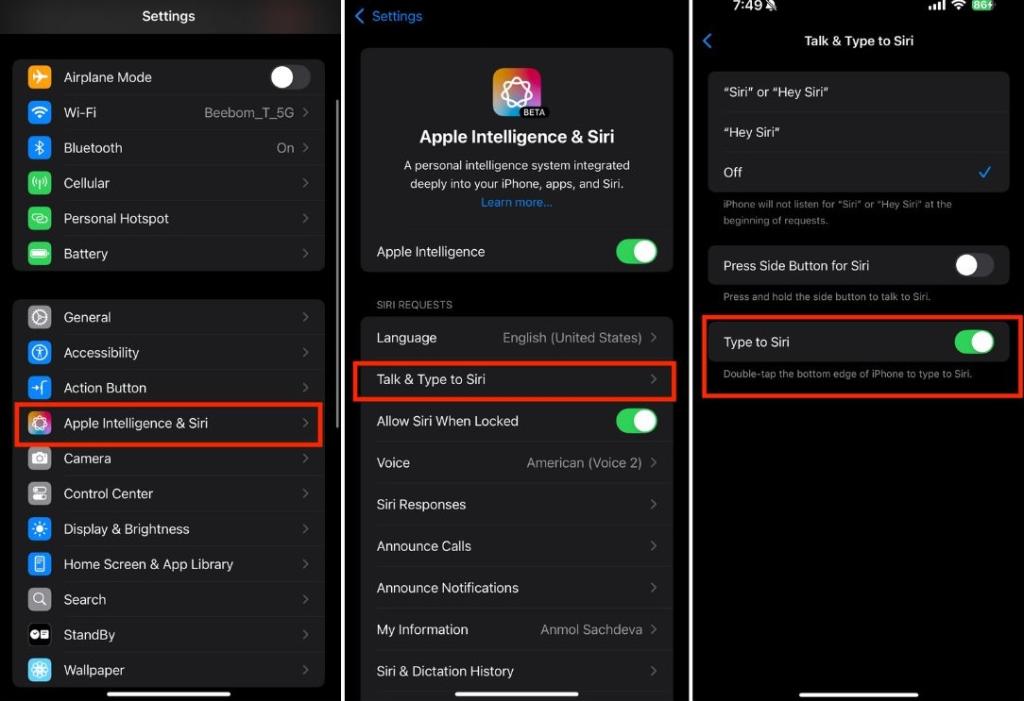
- Trên iPhone/iPad, hãy vào Cài đặt > Apple Intelligence & Siri > Nói và nhập vào Siri
- Tại đây, hãy bật nút chuyển đổi cho mục Nhập dữ liệu cho Siri.
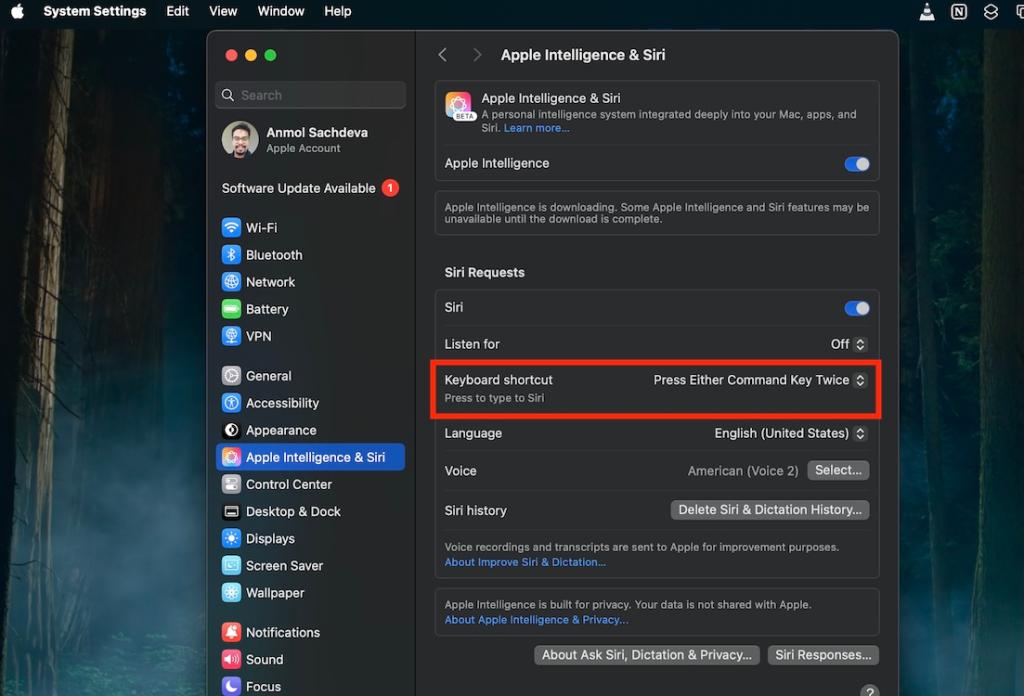
- Trên máy Mac, hãy mở ứng dụng Cài đặt > Apple Intelligence & Siri > Phím tắt.
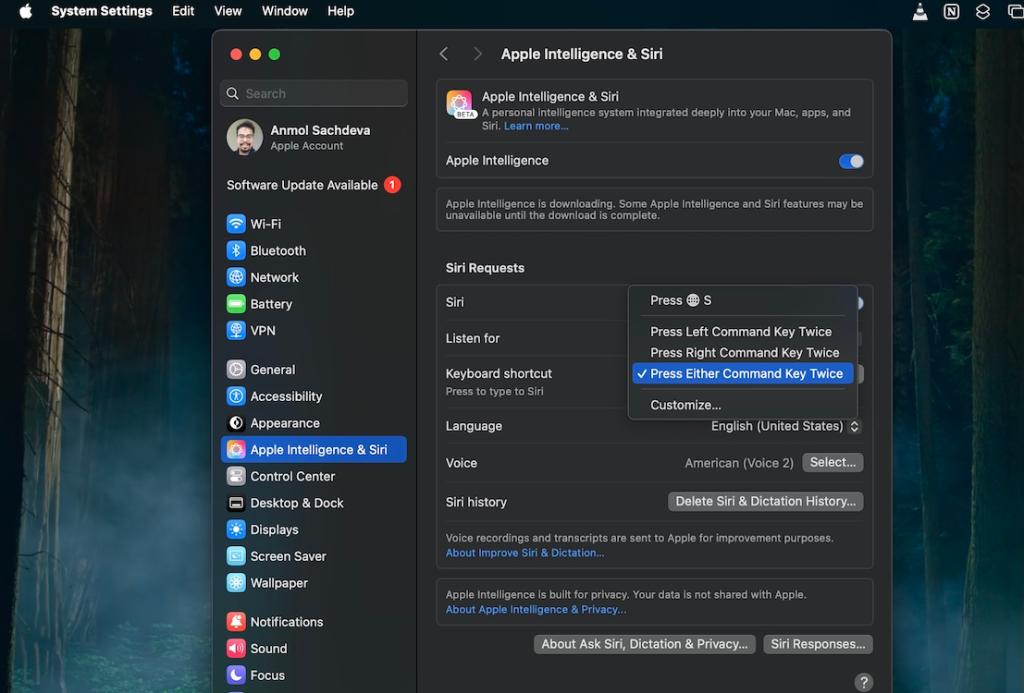
- Bây giờ, bạn có thể chọn từ các phím tắt bạn muốn sử dụng để gọi Type to Siri hoặc bạn có thể nhấp vào Tùy chỉnh để đặt phím cho Type to Siri trên máy Mac.
Cách sử dụng Type to Siri
Sau khi bạn đã làm theo các bước trên để bật Nhập vào Siri trên iPhone hoặc Mac, bạn có thể truy cập tính năng này từ bất kỳ đâu bằng cách chạm đúp vào thanh dưới cùng trên iPhone hoặc bằng cách nhấn phím tắt bạn đã thiết lập trên Mac. Siri sẽ xuất hiện với hình ảnh động mới và bạn có thể nhập truy vấn của mình.
Bạn có thể gọi Type to Siri ngay cả khi bạn đang sử dụng các ứng dụng của bên thứ ba. Thành thật mà nói, đây là một tính năng tuyệt vời của Apple Intelligence vì giờ đây tôi có thể truy cập Siri từ bất kỳ đâu. Tuy nhiên, tiềm năng thực sự của tính năng này sẽ được hiện thực hóa khi Apple tung ra Siri mới với khả năng nhận biết ngữ cảnh và khả năng hoạt động thông qua các ứng dụng của bên thứ ba.
Một số người dùng phàn nàn rằng họ vô tình kích hoạt tính năng Type to Siri bằng cách nhấn đúp vào thanh dưới cùng trên iPhone, bạn có thể tắt tính năng này bằng cách làm theo các bước đã hướng dẫn để bật tính năng này.
Điều đáng chú ý là việc giữ nút nguồn cũng sẽ kích hoạt Siri. Nhập lệnh cho Siri chỉ là một phương pháp khác để truy cập Siri từ bất kỳ đâu trong những tình huống bạn không muốn nói chuyện với Siri.
Cách sử dụng Type to Siri trên iPhone cũ hơn
Nếu bạn không có thiết bị hỗ trợ Apple Intelligence, bạn sẽ ngạc nhiên khi biết rằng chức năng Type to Siri luôn có sẵn. Bạn có thể sử dụng chức năng này trên iPhone 15 và các thiết bị cũ hơn không hỗ trợ Apple Intelligence.
- Mở ứng dụng Cài đặt > Trợ năng > Siri.
- Bây giờ, hãy bật tùy chọn Nhập vào Siri.
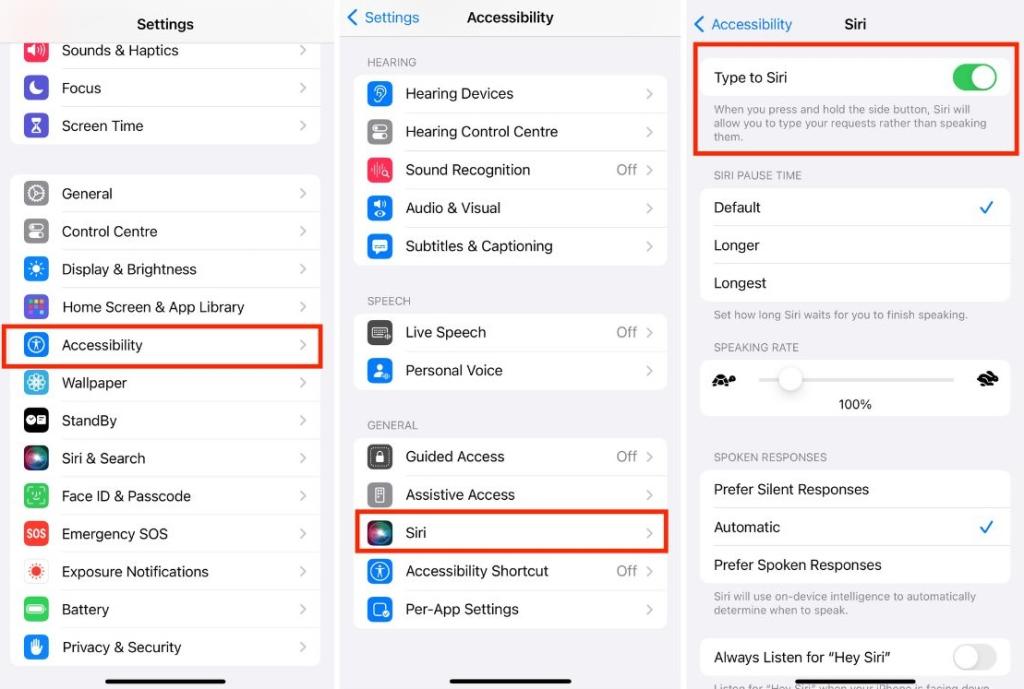
Khi bạn nhấn và giữ nút bên, cửa sổ Nhập vào Siri sẽ bật lên mặc dù không có hoạt ảnh mới. Bạn có thể nhập truy vấn của mình tại đây.