


Bạn đã bao giờ thử nhắn tin cho một trong những người liên lạc của mình chỉ để thấy “Thông báo đã tắt tiếng” trong ứng dụng Tin nhắn chưa? Khi điều này xảy ra, bạn có thể cho rằng người kia đã chặn số của bạn hoặc đã tắt tiếng bạn trong iMessages. Vâng, không phải vậy. Trước khi đi đến bất kỳ kết luận nào, bạn phải biết ý nghĩa của việc ai đó tắt tiếng thông báo và cách bạn có thể thông báo cho người đó trong những trường hợp như vậy. Đọc tiếp để biết tất cả câu trả lời của bạn.
Thông báo bị tắt tiếng trong Tin nhắn iPhone
Khi chuỗi hội thoại trong ứng dụng Tin nhắn nói rằng “ai đó (tên) đã tắt thông báo”, điều đó có nghĩa là người đó đã bật Chế độ tập trung như Không làm phiền để tắt thông báo. Mọi người sử dụng Chế độ tập trung trên iPhone của họ để giảm sự mất tập trung và tập trung vào công việc hoặc các nhiệm vụ khác mà họ đang làm như lái xe hoặc tập thể dục.
Do đó, nếu bạn thấy “ai đó đã tắt thông báo”, điều đó không có nghĩa là bạn bị chặn. Thay vào đó, đó là Tính năng Trạng thái tập trung chịu trách nhiệm cho những tin nhắn như vậy. Tính năng này được bật theo mặc định cho tất cả các chế độ Focus và thông báo cho các liên hệ rằng thông báo đã bị tắt tiếng. Khi người đó tắt Không làm phiền hoặc bất kỳ chế độ Focus nào họ đang sử dụng, tin nhắn đó sẽ biến mất và bạn có thể tiếp tục gửi tin nhắn như bình thường.

Điều đáng biết là bạn sẽ chỉ thấy “thông báo bị tắt tiếng” trong tin nhắn nếu bạn và người kia đang sử dụng iMessage trên iPhone, iPad hoặc Mac. Ngoài ra, nếu một người có nhiều thiết bị Apple và bật DND trên máy Mac của họ, điều này có thể ảnh hưởng đến các thiết bị khác mà họ đã đăng nhập bằng cùng một ID Apple. Điều này xảy ra khi người đó đã bật “Chia sẻ trên nhiều thiết bị” tùy chọn trong cài đặt Tiêu điểm.
Thông báo cho người khác khi thông báo bị tắt tiếng trong tin nhắn iPhone
Khi bạn nhắn tin cho một người đã bật chế độ Focus, họ vẫn sẽ nhận được tin nhắn của bạn. Tuy nhiên, họ sẽ không nhận được bất kỳ thông báo nào cho đến khi họ tắt chế độ Focus. Bạn vẫn có thể chọn thông báo cho họ bằng cách sử dụng Thông báo Dù sao Tính năng này dành cho những tình huống khẩn cấp khi bạn cần truyền đạt thông tin quan trọng hoặc cấp bách.
Sau đây là cách gửi thông báo tin nhắn khi ai đó tắt tiếng thông báo trên iPhone của họ:
- Trên iPhone của bạn, hãy mở Tin nhắn ứng dụng và chuyển đến chuỗi hội thoại.
- Nhập tin nhắn và nhấn Gửi nút. Bạn sẽ thấy nhãn “Đã gửi một cách lặng lẽ” bên dưới văn bản của mình.
- Bây giờ, chạm vào Thông báo Dù sao lựa chọn.
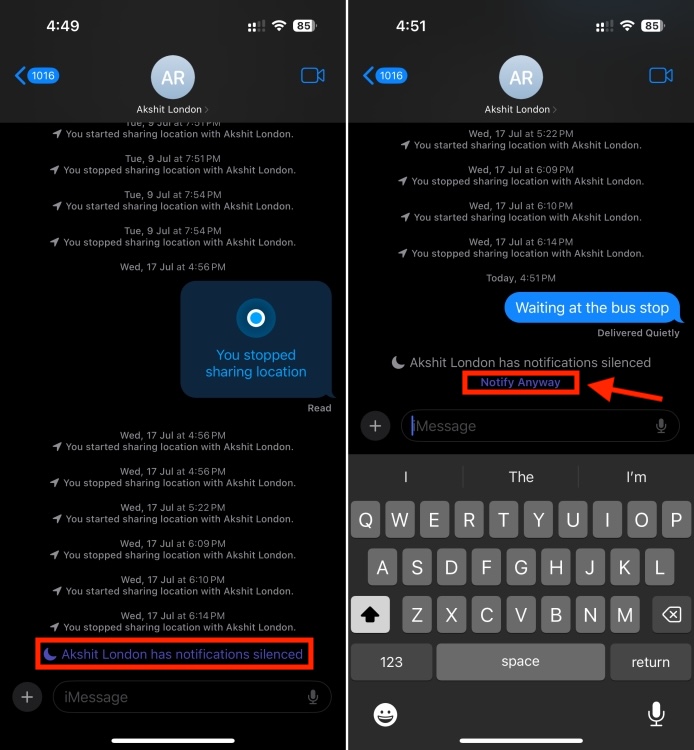
- Sau khi thực hiện thao tác này, bạn sẽ thấy một hình ảnh động nhỏ cho biết tin nhắn của bạn đã được gửi kèm thông báo.
Tiếp tục thông báo trên iPhone của bạn
Nếu bạn không thể nhận được tin nhắn và thông báo khác trên iPhone, có thể bạn đã cố ý hoặc vô tình bật Chế độ tập trung trên iPhone hoặc thiết bị Apple khác. Trong trường hợp đó, bạn phải tắt chế độ Tập trung để tiếp tục thông báo trên iPhone. Sau đây là cách thực hiện:
- Trên iPhone của bạn, vuốt xuống từ góc trên bên phải để hiển thị Trung tâm điều khiển.
- Bây giờ, chạm vào Nút lấy nét.
- Cuối cùng, chạm vào Focus đã bật để tắt nó đi.
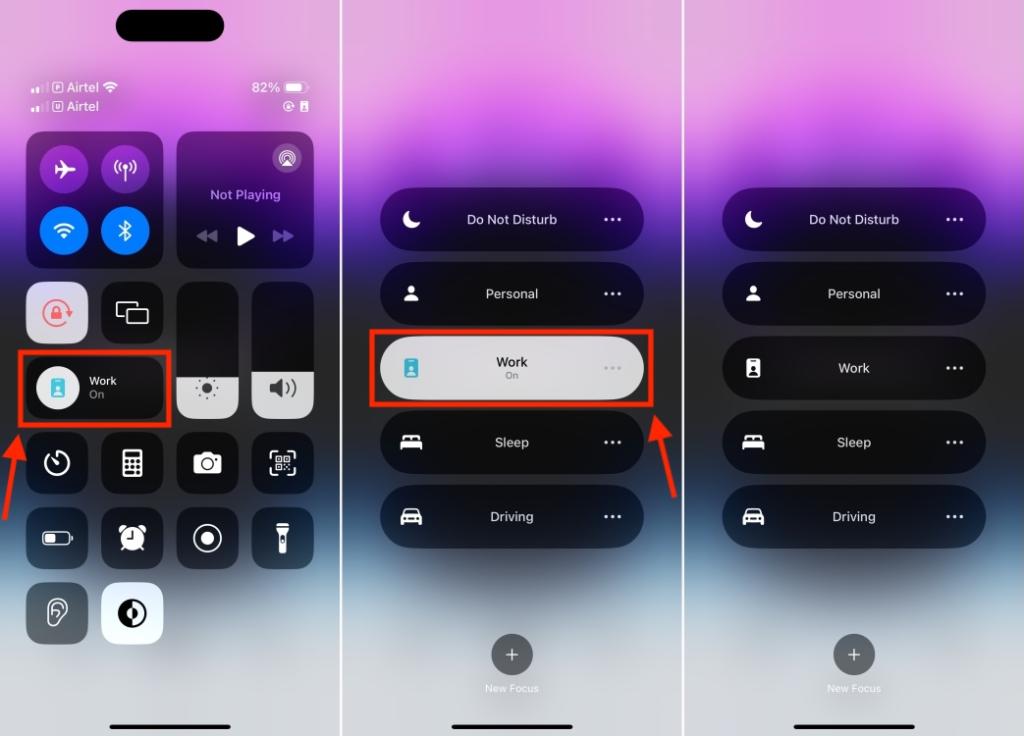
Nếu bạn vẫn thấy thông báo “thông báo bị tắt tiếng” trong ứng dụng Tin nhắn, bạn có thể khởi động lại iPhone và đảm bảo rằng máy đang chạy phiên bản iOS mới nhất.
“Đã tắt thông báo” có nghĩa là người đó đã chặn tôi phải không?
Không, “Đã tắt thông báo” không có nghĩa là liên hệ đó đã chặn bạn. Nó chỉ có nghĩa là người đó đã bật Chế độ tập trung để tắt mọi thông báo đến.
Tôi có thể tắt thông báo của một người không?
Bạn có thể tắt tiếng một người trong ứng dụng Tin nhắn hoặc thiết lập Chế độ tập trung để chỉ tắt tiếng một hoặc một vài người. Nếu cách này không hiệu quả, bạn có thể chặn ai đó trong ứng dụng Tin nhắn.
Có ai có thể cho bạn biết liệu bạn đã tắt tiếng chúng trên iPhone không?
Khi bạn cho phép một ứng dụng chia sẻ trạng thái Focus của mình, danh bạ của bạn có thể thấy và biết rằng bạn đã tắt tiếng thông báo trên iPhone. Tuy nhiên, họ sẽ không biết bạn đã bật chế độ Focus nào.


