Mojang đã chính thức phát hành chiếc Minecraft lớn đầu tiên của năm 2025, có tựa đề Spring to Life. Mặc dù hầu hết các thợ thủ công có thể nhảy ngay vào các bản phát hành ổn định và kiểm tra các tính năng mới, những người khác phải đối mặt với một vấn đề rất phổ biến trong đó một thông báo lỗi cho biết đã không tìm thấy sản phẩm đã cài đặt được hiển thị cho phiên bản Bedrock. Mặc dù Mojang đã kiểm tra lỗi này và phát hành một hotfix, người dùng Minecraft đã gặp phải lỗi này theo thời gian. Vì vậy, hãy tiếp tục đọc khi chúng tôi dạy bạn cách khắc phục lỗi đã không tìm thấy lỗi sản phẩm đã cài đặt trong Minecraft.
“Không thể tìm thấy lỗi sản phẩm nào được cài đặt trong minecraft
Các sản phẩm không thể tìm thấy sản phẩm đã cài đặt là một lỗi Minecraft chung xảy ra trên các phiên bản khác nhau. Lỗi này xảy ra Khi trình khởi chạy Minecraft không thể phát hiện các tệp cần thiết Và do đó không thể bắt đầu trò chơi.
Rất may, lỗi lén lút này không liên quan đến bản cập nhật mùa xuân mới đến cuộc sống ở Minecraft. Sau khi phát hành chính thức phiên bản ổn định 1.21.5, nhiều người chơi đã phải đối mặt với vấn đề chung này trong khi bắt đầu thế giới của họ và nó phổ biến hơn cho phiên bản Bedrock.
Điều này có thể là do nhiều lý do, chẳng hạn như bất kỳ cập nhật đang chờ xử lý nào cho Minecraft, kết nối Internet bị hỏng, một lỗi ở cuối Mojang, v.v. Như vậy, hãy tiếp tục đọc để tìm hiểu cách khắc phục lỗi này.
Cách khắc phục lỗi không thể tìm thấy lỗi sản phẩm đã cài đặt trong Minecraft
Có một số cách mà chúng tôi đã thử và thử nghiệm trên hệ thống của mình để tái tạo lỗi và sau đó khắc phục sự cố bằng các phương pháp được thảo luận dưới đây. Xin lưu ý rằng các phương pháp tương tự có thể không hoạt động cho mỗi hệ thống. Khi không có gì hoạt động, hãy tiếp cận với Mojang để được giúp đỡ thêm. Như đã nói, đây là những cách tốt nhất để khắc phục ‘Không tìm thấy sản phẩm được cài đặt’ trong Minecraft:
1. Sử dụng Microsoft Store để khởi chạy Minecraft
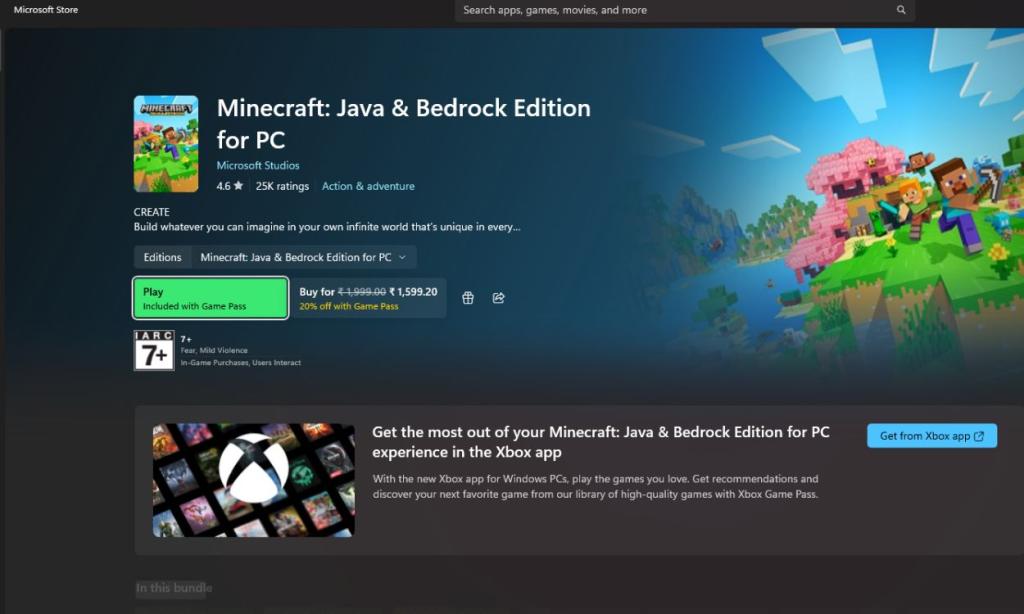
Điều đầu tiên và quan trọng nhất để sửa lỗi Minecraft này xoay quanh chính cửa hàng Minecraft. Vì vậy, hãy tiếp tục đến cửa hàng và khởi chạy Minecraft thông qua nút phát của nó. Chúng tôi nói điều này bởi vì, trong nhiều trường hợp, nhiều Minecrafters có các bản cập nhật đang chờ xử lý trong MS Store.
Vì vậy, một khi bạn nhấn play, trò chơi của bạn sẽ bắt đầu cập nhật và sẽ chạy hoàn toàn tốt. Sau khi hoàn thành, bạn có thể chuyển sang phiên bản Java hoặc Bedrock và bắt đầu thế giới của bạn.
2. Kiểm tra các bản cập nhật đá gốc Minecraft
Nếu bước đầu tiên không phù hợp với bạn, thì bạn cũng có thể xem bất kỳ bản cập nhật đang chờ xử lý nào trong trình khởi chạy Minecraft của bạn. Bạn có thể làm điều này một cách dễ dàng bằng cách làm theo các bước đơn giản sau:
- Mở ứng dụng Minecraft Launcher của bạn trong Windows.
- Chọn Tab Bedrock ở phía bên trái.
- Bây giờ chọn tab Cài đặt ở trên, sẽ mở tất cả các cài đặt.
- Nhấp vào Kiểm tra cập nhật Nút cho tùy chọn đầu tiên, đó là bản phát hành ổn định mới nhất.
- Nếu nút cập nhật màu xanh lá cây được hiển thị ở bên trái, nhấp vào nó và trò chơi của bạn sẽ được cập nhật.

Chuyển sang Bedrock trên trình khởi chạy Minecraft 
Kiểm tra các bản cập nhật trên nền tảng
Xin lưu ý rằng sẽ không có gì xảy ra nếu trò chơi của bạn đã ở phiên bản mới nhất.
3. Cài đặt cài đặt lại Minecraft Bedrock Edition
Đôi khi, các tập tin đá gốc Minecraft bị hỏng và cần một khởi đầu mới. Như vậy, không có hại gì khi thử một bản cài đặt mới của MC Bedrock. Vì vậy, trước tiên, hãy bắt đầu bằng cách xuất thế giới Minecraft của bạn trên PC của bạn.
Khi bạn đã hoàn thành các bước trên, chỉ cần nhấp vào nút gỡ cài đặt. Sau đó, bạn có thể cài đặt lại Minecraft Bedrock từ chính trình khởi chạy. Một cài đặt mới sẽ nhiều khả năng khắc phục lỗi.
4. Cài đặt lại Minecraft Launcher

Nếu không có các bước nào ở trên hoạt động cho bạn, phương pháp tiếp theo là gỡ cài đặt ứng dụng Minecraft Launcher của bạn và cài đặt lại thông qua Microsoft Store. Đôi khi, bản thân trình khởi chạy Minecraft có thể có lỗi và trục trặc dẫn đến việc hiển thị thông báo lỗi sản phẩm đã cài đặt. Vì vậy, trước tiên, hãy bắt đầu bằng cách gỡ cài đặt ứng dụng trên Windows 11.
Sau khi hoàn tất, hãy tải xuống máy khách bằng cách hướng tới Trang web Minecraft Launcher. Bây giờ, hãy thử mở trò chơi và xem Minecraft có hoạt động không.
5. Kiểm tra kết nối Internet của bạn
Cơ bản như âm thanh này, đôi khi các giải pháp tốt nhất là những giải pháp đơn giản nhất. Nhiều lỗi xảy ra do kết nối bị hỏng, dẫn đến Minecraft không thể tìm thấy sản phẩm của bạn.
Nếu bạn tiếp tục gặp phải lỗi sản phẩm đã cài đặt, thì điều tốt nhất tiếp theo là khởi động lại kết nối internet của bạn. Chỉ cần tắt bộ định tuyến của bạn, đợi trong 10 giây, và sau đó bật lại.
6. Khởi động lại PC của bạn
Và cuối cùng, nếu bạn vẫn gặp phải ‘Không tìm thấy lỗi sản phẩm đã cài đặt’ trong Bedrock Minecraft, thì đây là bước cuối cùng. Việc khởi động lại PC của bạn có thể giúp xóa bất kỳ bộ đệm được lưu trữ nào gây ra lỗi này không thể khởi chạy lỗi trong trò chơi của bạn. Hãy thử phương pháp này và đoán xem nó có thể làm việc gì cho bạn.
Nếu bạn vẫn không thể khắc phục sự cố này, điều tốt nhất cần làm bây giờ là liên hệ Hỗ trợ Minecraft. Tuy nhiên, chúng tôi khuyên bạn nên nêu mã lỗi chính xác và đề cập đến cấu hình hệ thống của bạn.
Và đó là cách bạn giải quyết Minecraft không tìm thấy lỗi sản phẩm đã cài đặt. Vì vậy, bạn đã có thể giải quyết lỗi này? Hãy cho chúng tôi biết trong các ý kiến dưới đây.