


Liên kết thiết bị


Chế độ tối là một tính năng tuyệt vời được hầu hết các thiết bị hiện đại hỗ trợ. Bằng cách giảm căng thẳng cho mắt, bạn có thể dành nhiều thời gian hơn để làm việc hoặc thưởng thức nội dung trực tuyến. Điều đó nói lên rằng, một số lượng đáng kể ứng dụng chưa hỗ trợ Chế độ tối.

Một ứng dụng như vậy là TikTok. Mặc dù nó vẫn chưa hỗ trợ đầy đủ cho Dark Mode trên mọi hệ điều hành nhưng nó đang dần đạt được điều đó. Nếu bạn thắc mắc làm cách nào để Chế độ tối hoạt động trên TikTok, các phần sau sẽ cung cấp tất cả thông tin bạn cần.
Cách bật Chế độ tối TikTok trên Android
Tại thời điểm viết bài, tháng 6 năm 2022, TikTok vẫn chưa phát hành Chế độ tối trong ứng dụng cho các thiết bị Android. Ngay cả khi bạn lùng sục trên Internet để tìm kiếm nó, bạn sẽ không nhận được bất kỳ thông tin nào về sự tồn tại của tính năng đó.
Tuy nhiên, có một số dấu hiệu cho thấy một số người thử nghiệm beta đã sử dụng Chế độ tối trên Android của họ. Mặc dù điều đó có thể đúng nhưng nếu cài đặt ứng dụng từ Google Play, bạn sẽ không tìm thấy bất kỳ tùy chọn chế độ tối nào.
Xem xét rằng TikTok gần đây đã phát hành hỗ trợ chế độ tối cho phiên bản iOS mới nhất, hy vọng Android sẽ sớm có chế độ riêng. Rõ ràng, kiên nhẫn là tên của trò chơi ở đây.
Cách bật Chế độ tối TikTok trên iPhone
Không giống như Android, TikTok đã bổ sung hỗ trợ chế độ tối cho thiết bị iPhone và iPad. Bạn có thể sử dụng công tắc trong ứng dụng để bật hoặc tắt Chế độ tối hoặc bạn có thể thực hiện việc đó bằng cách sử dụng cài đặt hệ thống trên iPhone của mình. Để tìm hiểu cách thực hiện tất cả những điều này, hãy làm theo các bước dưới đây.
Ghi chú: Trước khi tiếp tục, vui lòng đảm bảo rằng bạn đã cập nhật iOS của mình lên phiên bản 13. Tiếp theo, hãy kiểm tra xem bạn có bản cập nhật mới nhất cho TikTok hay không. Bạn có thể tìm thấy nó trên Cửa hàng ứng dụng.
- Mở TikTok ứng dụng trên iPhone của bạn.
- Tiếp theo, nhấn Tôi. Đây là tab ở góc dưới bên phải của màn hình.

- Chạm vào Hơn nút ở góc trên bên phải. Đó là một cái trông giống như ba đường ngang.

- bên trong Nội dung và Hoạt động phần, nhấn Chế độ tối.

- Bây giờ bạn sẽ thấy các tùy chọn để sử dụng Chế độ sáng hoặc tối. Vỗ nhẹ Tối tăm.
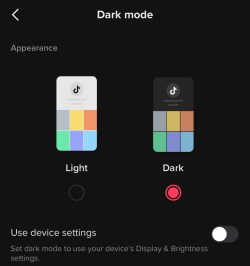
Ngay khi bạn nhấn vào Dark, giao diện của ứng dụng sẽ ngay lập tức chuyển sang Dark Mode, thế là xong.
Nếu bạn muốn TikTok tuân theo cài đặt hệ thống cho chế độ tối và sáng, hãy nhấn Sử dụng cài đặt thiết bị thay vì nhấn vào Chế độ tối ở Bước 5. Đây là chế độ ngay bên dưới tùy chọn Sáng và Tối. Sau khi bạn bật, giao diện của TikTok sẽ thay đổi giữa hai chế độ tùy theo giao diện điện thoại của bạn.
Bây giờ bạn đã đặt ứng dụng TikTok tuân theo cài đặt hệ thống của mình, đã đến lúc bật Chế độ tối trên điện thoại của bạn.
- Mở Cài đặt ứng dụng trên iPhone của bạn.

- Vỗ nhẹ Độ sáng màn hình.

- bên trong Vẻ bề ngoài ở đầu màn hình, bạn sẽ thấy các tùy chọn Sáng và Tối. Vỗ nhẹ Tối tăm để kích hoạt nó.

Khi bạn làm điều đó, toàn bộ giao diện điện thoại của bạn sẽ chuyển sang Chế độ tối. Nếu quá trình này có vẻ rườm rà đối với bạn, thì cũng có một cách thuận tiện hơn để chuyển đổi giữa các chế độ:
- Vuốt ngón tay từ góc trên bên phải màn hình để mở Trung tâm điều khiển thực đơn. Chạm và giữ Điều chỉnh độ sáng để mở menu chuyên dụng của nó.

- Ở đây bạn sẽ thấy nút chế độ xuất hiện ở góc dưới bên trái. Nhấn vào nó. Nếu bạn đang ở Chế độ sáng thì nó sẽ chuyển sang Chế độ tối và ngược lại.

Tiện lợi hơn nữa là có thêm nút chuyển Dark Mode vào Control Center. Để làm điều đó, hãy làm theo các bước dưới đây:
- Mở Cài đặt.
- Cuộn xuống Trung tâm điều khiển tùy chọn và nhấn vào nó.

- Chạm vào màu xanh lá cây + biểu tượng bên cạnh Chế độ tối.

Lần tới khi mở Trung tâm điều khiển, bạn sẽ thấy nút chuyển Chế độ tối ở đó. Chỉ cần chạm vào nó để chuyển đổi giữa các chế độ.
Để sử dụng đầy đủ tùy chọn Sử dụng cài đặt thiết bị trong TikTok, hãy bật tự động chuyển đổi giữa các chủ đề sáng và tối trên iPhone của bạn. Để làm như vậy, thay vì nhấn vào Tối trong phần Giao diện của iPhone, hãy nhấn Tự động Hiện nay. Nó nằm ngay bên dưới các tùy chọn Sáng và Tối.
Tính năng Tự động cung cấp hai tùy chọn:
- Sunset to Sunrise sẽ tự động chuyển đổi giữa chế độ sáng và tối dựa trên vị trí hiện tại của bạn và múi giờ liên quan.
- Bạn cũng có thể chọn thời gian tùy chỉnh để bật từng chế độ trong số hai chế độ bằng cách nhấn vào Lịch trình tùy chỉnh. Với tùy chọn này, bạn sẽ phải nhập riêng thời điểm bạn muốn bật từng chế độ. Ví dụ: bạn có thể đặt Chế độ sáng bắt đầu lúc 6:00 sáng và Chế độ tối lúc 10:00 tối.
Cách bật Chế độ tối TikTok trên PC Windows, Mac hoặc Chromebook
Tại thời điểm này, chỉ có ứng dụng TikTok trên iOS mới có chế độ tối tích hợp. Thật không may, tình huống với máy tính để bàn và máy tính xách tay lại giống với kịch bản Android hơn. Vì không có ứng dụng TikTok dành riêng cho máy tính nên không có cách nào để kiểm soát sự xuất hiện của nó như trên iOS. Hay là có?
May mắn thay, có một ứng dụng của bên thứ ba có thể giúp bạn điều đó. Truy cập TikTok từ máy tính chỉ đơn giản là mở nó trong trình duyệt và đó là nơi Tắt đèn tiện ích mở rộng xuất hiện, giải quyết vấn đề về chế độ tối cho bạn.
Điều tuyệt vời ở tiện ích mở rộng này là nó hoạt động với hầu hết các trình duyệt Internet mà bạn có thể tìm thấy trên các máy tính hiện đại. Bạn có thể sử dụng nó với Google Chrome, Microsoft Edge, Mozilla Firefox, Safari của Apple, Opera, Brave, v.v.
Để cài đặt tiện ích mở rộng Tắt đèn, hãy làm theo các bước bên dưới:
- Mở Trung tâm tải xuống Tắt Đèn trong trình duyệt yêu thích của bạn.
- Cuộn xuống cuối trang để nhận liên kết tải xuống cho từng trình duyệt mà tiện ích mở rộng này hỗ trợ.

- Nhấp vào cái phù hợp với trình duyệt của bạn.
- Tùy thuộc vào trình duyệt bạn đang sử dụng, liên kết sẽ đưa bạn đến trang tải xuống chuyên dụng hoặc bắt đầu tải xuống tệp cài đặt. Và tùy thuộc vào cài đặt bảo mật của trình duyệt, bạn có thể phải phê duyệt việc tải xuống tệp theo cách thủ công.

Sau khi bạn cài đặt tiện ích mở rộng, tiện ích mở rộng này sẽ xuất hiện trong menu tiện ích mở rộng của trình duyệt. Biểu tượng trông giống như một bóng đèn nhỏ màu xám, nhưng trước khi sử dụng, bạn sẽ phải thiết lập nó.
- Nhấp chuột phải vào Tắt đèn sự mở rộng biểu tượng trong trình duyệt của bạn.

- Nhấp chuột Tùy chọn.

- Bây giờ, trang tùy chọn của tiện ích mở rộng sẽ mở trong tab mới trên trình duyệt của bạn.
- Nhấp chuột Chế độ ban đêm từ menu bên trái.

- bên trong Chế độ ban đêm phần, hãy đánh dấu vào hộp kiểm bên cạnh Hiển thị nút chuyển đổi ban đêm… lựa chọn.

Bây giờ, bất cứ khi nào bạn mở một trang trong trình duyệt, bạn sẽ thấy nút chuyển Chế độ ban đêm xuất hiện ở góc dưới cùng bên trái của trang. Chỉ cần nhấp vào nó để chuyển giữa chế độ Đêm và Ngày. Tất nhiên, điều này cũng hiệu quả với TikTok.
Bên cạnh tính năng chuyển đổi, còn có rất nhiều tùy chọn khác mà bạn có thể sử dụng trong menu Chế độ ban đêm.
- Các tùy chọn Màu nền, Màu văn bản và Màu siêu liên kết cho phép bạn tùy chỉnh thêm giao diện của trang web khi bật chế độ ban đêm.
- Bạn cũng có thể sử dụng biểu tượng đèn của tiện ích mở rộng làm lối tắt để bật Chế độ tối.
- Nếu bạn thấy công tắc này gây khó chịu, bạn có thể tắt nó sau khi xác định một số giây nhất định.
- Nếu không muốn sử dụng chế độ ban đêm với các trang web cụ thể, bạn có thể thêm chúng vào danh sách đen. Ngược lại, bạn có thể sử dụng tùy chọn danh sách trắng để chỉ xác định một số trang web nhất định nên sử dụng chế độ ban đêm.
- Ngoài ra, còn có một tùy chọn để đặt khoảng thời gian bạn muốn xem nút chuyển. Ví dụ: bạn có thể không cần chuyển đổi chế độ ban đêm vào ban ngày. Tất nhiên, sẽ rất hữu ích nếu nó xuất hiện vào buổi tối.
- Bạn có thể làm cho nút chuyển chế độ ban đêm trở nên trong suốt, giảm tác động của nó đến nội dung bạn đang đọc hoặc xem.
- Bạn có thể không muốn có nút chuyển đổi chút nào. Nếu vậy, bạn có thể bật phím tắt bật chế độ ban đêm sau khi nhấn và giữ nút chuột trên trang.
- Cuối cùng, bạn có thể chơi với vị trí của công tắc Chế độ ban đêm. Có bốn tùy chọn để lựa chọn: trên cùng bên trái, trên cùng bên phải, dưới cùng bên phải và dưới cùng bên trái. Nếu không có cách nào trong số này phù hợp với bạn, bạn cũng có thể chọn vị trí tùy chỉnh cho công tắc.
Các câu hỏi thường gặp
Dưới đây là một số thông tin thêm về TikTok và Chế độ tối.
Khi nào Chế độ tối sẽ đến với Android?
Thật không may, chúng tôi chưa có câu trả lời cho điều đó. Như chúng ta đã thấy với các ứng dụng phổ biến khác, tính năng Chế độ tối đôi khi có thể mất nhiều năm để trở thành một phần trong giao diện của ứng dụng. Điều tốt nhất cần làm là kiểm tra định kỳ Cài đặt ứng dụng TikTok của bạn để xem tính năng này có ở đó không.
Tất nhiên, hãy luôn cập nhật ứng dụng của bạn. Khi tính năng này cuối cùng được triển khai cho người dùng Android, nó sẽ đi kèm với bản cập nhật mới. Một ứng dụng lỗi thời sẽ không có các tính năng mới.
Chế độ tối có thay đổi giao diện video của tôi không?
Không. Việc thay đổi cài đặt của bạn sang Chế độ tối sẽ không ảnh hưởng đến giao diện của video TikTok hoặc trang Dành cho bạn của bạn. Chế độ tối chỉ ảnh hưởng đến giao diện hồ sơ và cài đặt của bạn.
Trở nên đen tối với TikTok
Hy vọng bài viết này đã giúp bạn tìm hiểu cách bật Chế độ tối trên TikTok. Ngoại trừ các thiết bị Android, luôn có giải pháp cho tất cả các hệ thống khác mà bạn có thể sử dụng. Với Chế độ này, bạn có thể yên tâm thưởng thức mọi nội dung thú vị mà không lo mỏi mắt trong bóng tối.
Bạn đã bật được Chế độ tối trên TikTok chưa? Bạn xem TikTok nhiều hơn vào ban ngày hay buổi tối? Hãy chia sẻ kinh nghiệm của bạn trong phần bình luận bên dưới.


