Sau nhiều tháng yêu cầu từ người hâm mộ, Marvel Rivals Season 6 cuối cùng đã thêm Chế độ Ảnh vào trò chơi. Mặc dù chế độ dành riêng cho việc nhấp vào hình ảnh là một tính năng thiết yếu trong hầu hết các tựa game chơi đơn, nhưng các trò chơi phục vụ trực tiếp vẫn chưa bắt kịp xu hướng. Theo hướng này, Rivals có phần ngoại lệ hơn vì họ đã cố gắng giới thiệu Chế độ Ảnh trước các trò chơi như Overwatch 2 và Apex Legends.
Với tất cả những gì đã nói, đây là tất cả những gì bạn cần biết về Chế độ Ảnh trong Marvel Rivals, bao gồm cả cách truy cập nó.
Giải thích về chế độ ảnh của Marvel Rivals
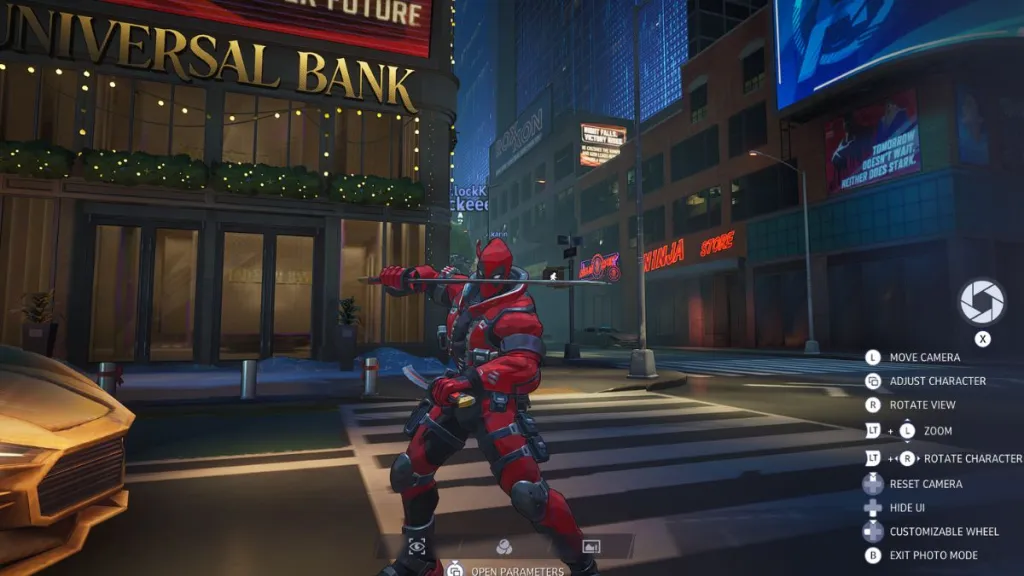
Chế độ ảnh của các đối thủ Marvel chỉ có thể được truy cập trên bản đồ Quảng trường Thời đại. Trung tâm tương tác với người chơi về cơ bản là một đấu trường xã hội không mang tính chiến đấu để người dùng thư giãn và do đó, nó kết hợp hoàn hảo với Chế độ Ảnh. Thật không may, điều này có nghĩa là Không thể sử dụng Chế độ Ảnh ở các chế độ khác như Chơi nhanh, Thi đấu hoặc Luyện tập vs AI.
Khi bạn đã ở trong bản đồ Quảng trường Thời đại, hãy sử dụng những thông tin đầu vào này để hiển thị Chế độ ảnh:
- PlayStation: Nhấn và giữ nút Tùy chọn (☰), sau đó nhấn (LS) Cần trái
- Xbox: Nhấn và giữ nút Bắt đầu (☰), sau đó nhấn (LS) Cần trái
- máy tính: Nhấn và giữ phím O
Trong chế độ này, bạn sẽ có thể điều chỉnh thu phóng máy ảnh, xoay chế độ xem và ký tự, đồng thời áp dụng một số bộ lọc. Bạn cũng có thể ẩn bất kỳ tên người chơi nào xuất hiện trong hình ảnh cuối cùng. Điều quan trọng cần lưu ý là mặc dù nhân vật của bạn có thể đứng yên trong Chế độ Ảnh, nhưng những người chơi khác sẽ có thể tự do di chuyển xung quanh, vì vậy họ sẽ liên tục ném bom ảnh bạn.
Sau khi bạn đã sắp xếp xong ảnh, hãy nhấn phím được đề cập bên dưới Biểu tượng màn trập. Màn hình tiếp theo sẽ hiển thị ảnh chụp của bạn và bạn sẽ phải chụp ảnh màn hình thủ công (thông qua Windows Snipping Tool, Dualsense Capture Button, Xbox Capture Button, v.v.) để lưu nó vào thư viện của bạn.
Về Chế độ ảnh, chế độ này khá đơn giản về mặt tính năng. Điều đó nói lên rằng, việc giới thiệu chế độ như vậy trong một game bắn súng anh hùng chỉ trực tuyến vẫn là một thành tựu vững chắc, vì vậy chúng tôi sẽ dành chút ưu ái cho Netease.
Và đó là tất cả những gì bạn cần biết về Chế độ ảnh Marvel Rivals. Hãy cho chúng tôi biết suy nghĩ của bạn về tính năng mới trong phần bình luận.
Làm cách nào để mở Chế độ ảnh Marvel Rivals?
Để mở chế độ trên bảng điều khiển, nhấn và giữ Nút Tạm dừng rồi nhấn Cần trái. Trên PC, nhấn và giữ phím O.
Chế độ Ảnh Marvel Rivals có khả dụng trong các trận đấu không?
Không, Chế độ ảnh Marvel Rivals chỉ có thể được truy cập trên bản đồ Quảng trường Thời đại.