Windows cung cấp nhiều tùy chọn khi nói đến các phông chữ được tải sẵn. Cho dù bạn đang làm việc với một trình soạn thảo văn bản đơn giản như Notepad hay đi với một cái gì đó như Illustrator, bạn sẽ nhận được rất nhiều sự lựa chọn. Tuy nhiên, có những lúc các phông chữ mặc định không đủ và chúng ta cần một cái gì đó nhiều hơn. Trong thời gian đó, Windows cho phép người dùng cài đặt phông chữ trên hệ thống một cách dễ dàng. Vì vậy, nếu bạn muốn cài đặt phông chữ trên Windows 11 (hoặc Windows 10) hoặc đang tìm kiếm một phông chữ mới nói chung, đây là cách tải xuống và cài đặt phông chữ trên Windows.
Cách cài đặt phông chữ trên Windows 11/10
Có ba cách để cài đặt phông chữ trên Windows 11 hoặc 10. Bạn có thể kiểm tra chúng theo thứ tự này để xem cái nào phù hợp với bạn.
Phương pháp 1: Cài đặt phông chữ bằng tệp nguồn trên Windows 11/10
Cách dễ nhất và đơn giản nhất là sử dụng tệp nguồn của phông chữ. Khi bạn tải xuống một phông chữ, nó sẽ nằm trong một tập tin có khóa trong hầu hết các trường hợp. Sau khi được trích xuất, các phông chữ thường ở định dạng .ttf hoặc .otf. Windows ngay lập tức nhận ra điều này và cung cấp cho bạn một cách dễ dàng để cài đặt phông chữ.
- Khi bạn tải xuống phông chữ, Nhấp chuột phải Trên các tập tin zip và trích xuất chúng.

- Chuyển đến thư mục bạn vừa trích xuất và Nhấp đúp vào Trên phông chữ bạn muốn cài đặt. Chúng tôi khuyên bạn nên đi cho các phiên bản thường xuyên của phông chữ.

- Một cửa sổ mới sẽ xuất hiện với bản xem trước của phông chữ. Bấm vào Cài đặt Ở phía trên bên trái.

- Nếu bạn biết về loại phông chữ bạn muốn cài đặt, bạn có thể nhấp chuột phải và nhấp vào Cài đặt Từ menu tràn để cài đặt trực tiếp phông chữ.

Việc cài đặt phông chữ sẽ bắt đầu và kết thúc chỉ sau vài giây, và bạn đã hoàn tất. Bạn có thể chọn lặp lại các bước trên để cài đặt tất cả các phông chữ khác nhau trên Windows 11.
Phương pháp 2: Cài đặt phông chữ bằng cách sử dụng cài đặt trên Windows 11
Bảng điều khiển trước đây là phương thức đi thứ hai để cài đặt phông chữ trên Windows. Tuy nhiên, với việc Microsoft cố gắng loại bỏ bảng điều khiển, tùy chọn cài đặt và thay đổi phông chữ đã được chuyển sang cài đặt Windows. Đây là cách truy cập và cài đặt phông chữ từ cài đặt Windows.
- Mở cài đặt bằng cách tìm kiếm nó trong Tìm kiếm Windows hoặc bằng cách sử dụng Windows + i.
- Cài đặt bên trong, nhấp vào Cá nhân hóa từ thanh bên trái.
- Bây giờ, cuộn xuống khung bên phải và nhấp vào Phông chữ.

- Tiếp theo, nhấp Duyệt và cài đặt phông chữ.

- Chọn phông chữ bạn vừa tải xuống và Windows sau đó sẽ cài đặt nó cho bạn.

- Phông chữ được cài đặt sau đó sẽ xuất hiện trong danh sách các phông chữ có sẵn.

Phương pháp 3: Cài đặt phông chữ bằng bảng điều khiển trên Windows 10
Nếu bạn vẫn đang khuấy động phiên bản Windows cũ hơn, Bảng điều khiển vẫn có thể là một trong những cách tốt nhất để cài đặt phông chữ trên máy Windows của bạn. Đây là cách làm điều đó.
1. Mở Bắt đầu menugõ bảng điều khiển ”trên thanh tìm kiếm và nhấp vào Bảng điều khiển từ kết quả tìm kiếm.

2. Tìm và nhấp vào Phông chữ.

3. Toàn bộ thư mục các phông chữ được cài đặt sẵn bây giờ sẽ xuất hiện. Đây là nơi chúng tôi sẽ thêm phông chữ mới của chúng tôi.
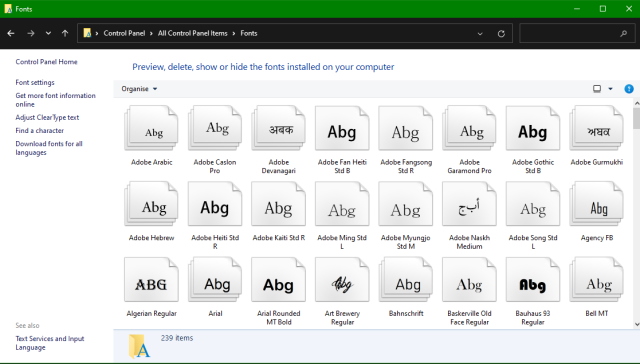
4. Mở thư mục của phông chữ đã tải xuống trước đó và chọn phông chữ bạn muốn cài đặt. Sau đó, chỉ cần kéo và thả nó từ thư mục đó vào lưới các phông chữ bạn thấy ở trên.
Cách tải xuống phông chữ trên Windows 11
Không có gì ngạc nhiên khi hầu hết các phông chữ trực tuyến được thanh toán, nhưng các trang web phông chữ miễn phí tồn tại. Nếu bạn không biết ở đâu hoặc làm thế nào để tìm phông chữ để tải xuống cho các cửa sổ của mình, hãy sử dụng các bước bên dưới để làm như vậy. Chúng tôi sẽ sử dụng phông chữ Google cho việc này, vì trang web cung cấp vô số phông chữ miễn phí.
- Truy cập phông chữ Google (trang web) và quyết định một phông chữ bạn muốn tải xuống.

- Chọn phông chữ bạn muốn tải xuống và nhấp vào Tải xuống biểu tượng bên phải.

- Sau khi tải xuống, bạn có thể trích xuất chúng và làm theo các phương pháp được đề cập ở trên.
Và đó là cách cài đặt phông chữ trên Windows. Bạn có thể chọn lặp lại các bước trên và tải xuống nhiều phông chữ như bạn muốn. Mặc dù các phương pháp này đã được chi tiết cho Windows 11, nhưng chúng cũng hoạt động trên Windows 10. Tuy nhiên, phương thức ứng dụng Cài đặt có thể không hoạt động nếu bạn có phiên bản Windows cũ hơn. Trong trường hợp đó, bạn có thể sử dụng bảng điều khiển để cài đặt phông chữ.
Một số phông chữ tốt nhất mà bạn đã tải xuống là gì? Hãy cho chúng tôi biết trong các ý kiến dưới đây.
Làm thế nào để cài đặt phông chữ cho tất cả người dùng?
Để cài đặt phông chữ cho tất cả người dùng, nhấp chuột phải vào menu ngữ cảnh và nhấp vào nhiều tùy chọn hơn. Sau đó, bạn nên nhấp vào cài đặt cho tất cả các tùy chọn người dùng.
Tôi có thể tải về phông chữ ở đâu?
Bạn có thể tải xuống phông chữ từ các trang web như Google Fonts và những gì phông chữ. Nếu bạn muốn một thư viện thậm chí toàn diện hơn, hãy xem Dafont.
Làm thế nào để cài đặt lại phông chữ trên Windows?
Bạn có thể cài đặt lại phông chữ bằng cách cố gắng cài đặt cùng một phông chữ bạn đã cài đặt trước đó. Chỉ cần nhấp đúp vào phông chữ và nhấp vào Cài đặt. Sau đó, nó sẽ hỏi bạn nếu bạn muốn cài đặt lại cùng một phông chữ mà nhấp vào có.