


Microsoft đang ở trong tình trạng thay thế các chương trình Windows gốc bằng các ứng dụng dựa trên web. Case In Point, Microsoft hiện đang tự động chuyển người dùng Outlook cổ điển sang ứng dụng PWA Outlook dựa trên web. Ngay cả việc chuyển đổi trong ứng dụng Outlook dựa trên web trước đây cho phép người dùng chuyển sang phiên bản cũ đã bị xóa cho nhiều người. Vì vậy, nếu bạn muốn tải xuống Outlook cổ điển cũ trên Windows 11, hãy làm theo hướng dẫn từng bước bên dưới.
Trở lại ứng dụng Outlook cổ điển trên Windows 11
Bạn có thể tải xuống ứng dụng Outlook gốc từ Microsoft Store chỉ trong vài lần nhấp. Rất may, Microsoft vẫn đang lưu trữ ứng dụng cổ điển trên App Store của mình và đây là cách để có được nó:
- Đầu tiên, nhấp vào cái này Liên kết Microsoft Store Để mở danh sách web Outlook cho Windows (Cổ điển).
- Nhấp vào nút Chế độ xem trong cửa hàng, và nó sẽ mở Outlook cổ điển trong Microsoft Store.
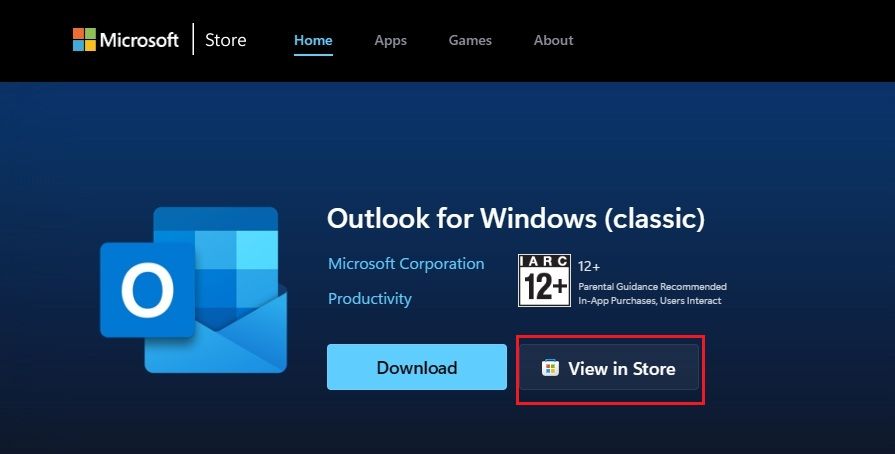
- Sau đó, nhấp vào cài đặt trên mạng để tải xuống ứng dụng Outlook cổ điển cũ trên PC Windows 11 của bạn.
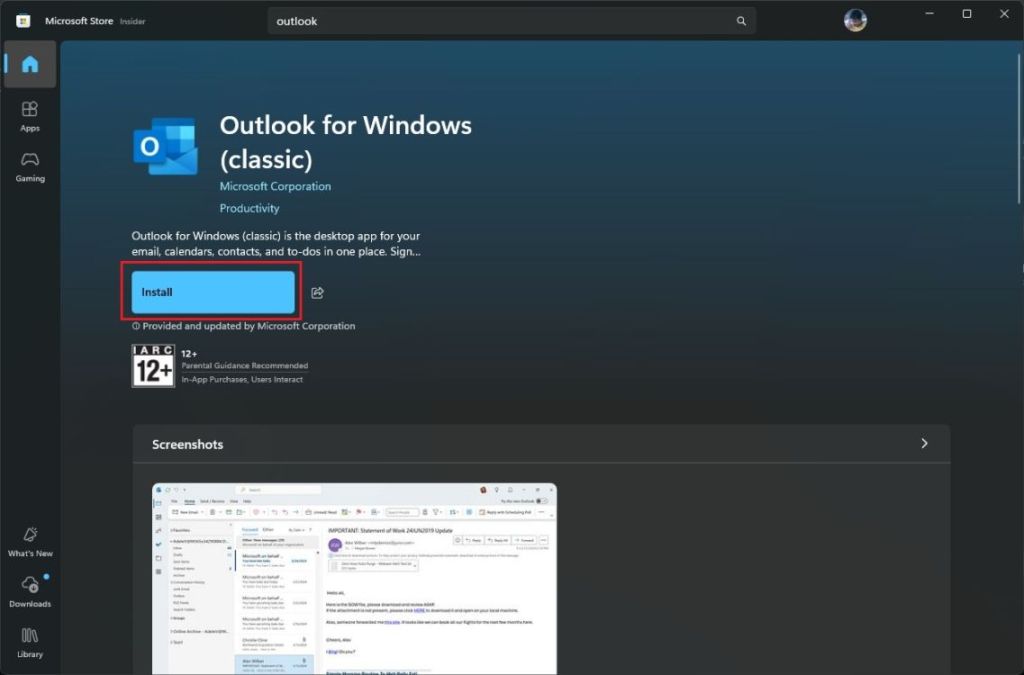
- Nó sẽ mở trình cài đặt Office và sẽ mất một thời gian để cài đặt ứng dụng.
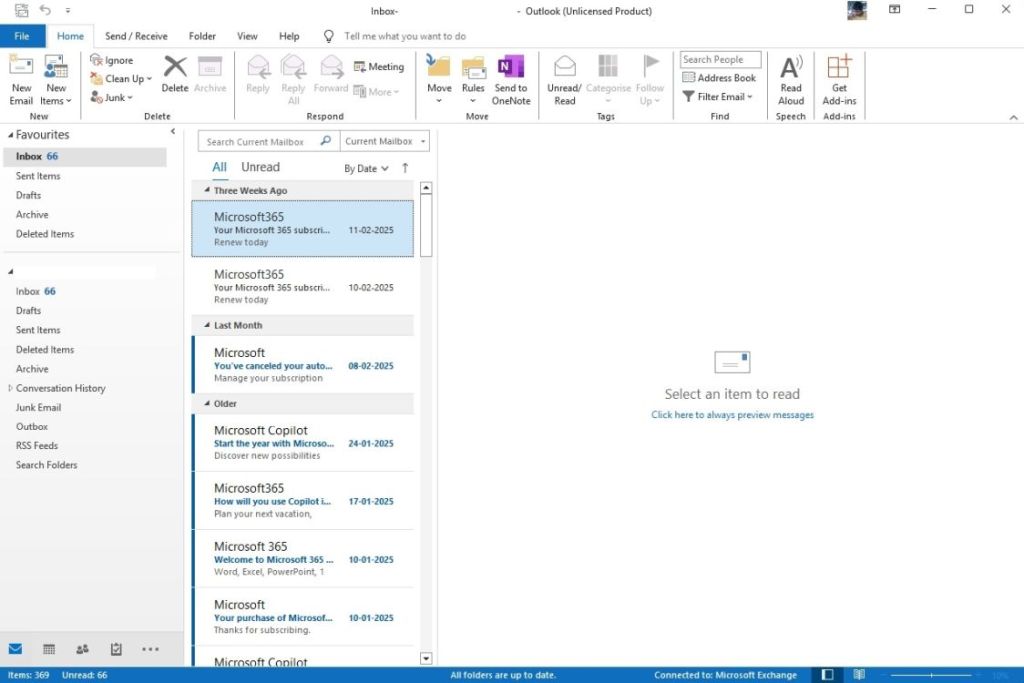
- Sau khi hoàn thành, hãy mở menu Bắt đầu và tìm kiếm Outlook Outlook.
- Bấm để mở ứng dụng Outlook (Cổ điển) từ các kết quả tìm kiếm.
- Và đó là cách bạn có thể lấy lại Outlook cũ trên Windows 11.
Chặn ứng dụng Outlook mới trên Windows 11
Mặc dù bạn đã cài đặt ứng dụng Outlook cổ điển, điều quan trọng là bạn cũng thay đổi mục nhập đăng ký để chặn quá trình chuyển đổi tự động sang Outlook mới. Dưới đây là các bước để làm theo.
- Khởi chạy menu Bắt đầu và tìm kiếm Trình chỉnh sửa đăng ký.
- Bây giờ, mở trình chỉnh sửa đăng ký trên mạng từ kết quả tìm kiếm.

- Tiếp theo, dán đường dẫn dưới đây vào thanh địa chỉ và nhấn Enter.
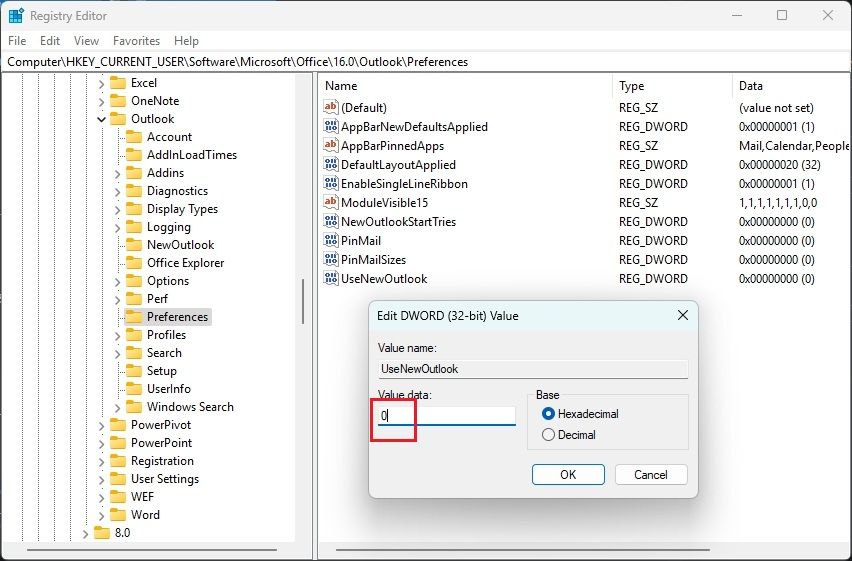
Máy tính \ HKEY_CURRENT_USER \ Software \ Microsoft \ Office \ 16.0 \ Outlook \ Preferences
- Điều này sẽ đưa bạn đến trang đăng ký của Outlook.
- Ở đây, nhấp đúp vào “Usenewoutlook.
- Bây giờ, hãy thay đổi giá trị thành 0 và bấm OK.
Cuối cùng, khởi động lại PC của bạn để áp dụng các thay đổi. Bây giờ, bạn có thể sử dụng triển vọng cổ điển cũ mà không phải lo lắng.
Vì vậy, đây là những bước bạn cần tuân theo để có được ứng dụng Outlook gốc trên PC Windows của bạn. Bên cạnh đó, Microsoft gần đây đã loại bỏ WordPad khỏi Windows 11, nhưng một số người dùng quyền lực bị ảnh hưởng bởi quyết định. Bạn có thể làm theo hướng dẫn của chúng tôi để tìm hiểu cách khôi phục WordPad trên Windows 11. Dù sao, đó là tất cả từ chúng tôi. Nếu bạn đang phải đối mặt với bất kỳ vấn đề nào, hãy cho chúng tôi biết trong các ý kiến dưới đây.


