


Nếu gần đây bạn nhận thấy rằng máy tính xách tay Windows 11 của mình không còn hoạt động lâu như trước nữa thì rất có thể tình trạng pin của máy tính xách tay của bạn đã xuống cấp. Theo thời gian, tùy theo thói quen sử dụng của bạn, tuổi thọ pin sẽ giảm dần, vì vậy điều quan trọng là phải theo dõi tình trạng pin. Vì vậy, không dài dòng nữa, hãy tiếp tục và tìm hiểu cách kiểm tra tình trạng pin trên máy tính xách tay Windows 11.
- 1. Kiểm tra tình trạng pin trên Windows 11 bằng CMD
- 2. Kiểm tra tình trạng pin Windows 11 bằng cách sử dụng Thông tin pinXem
- 3. Theo dõi tình trạng pin laptop Windows bằng cách sử dụng PinMon
- 4. Theo dõi việc sử dụng pin máy tính xách tay trong Windows 11
- 5. Thay đổi Chế độ nguồn để cải thiện tuổi thọ pin Windows 11
1. Kiểm tra tình trạng pin trên Windows 11 bằng CMD
Thực hiện theo các bước bên dưới trên máy tính xách tay Windows 11 của bạn để kiểm tra tình trạng pin mà không cần sử dụng phần mềm của bên thứ ba:
- Khởi chạy menu Bắt đầu và nhập “cmd” vào thanh tìm kiếm.
- Trong Dấu nhắc lệnh, bấm vào Chạy với tư cách quản trị viên.
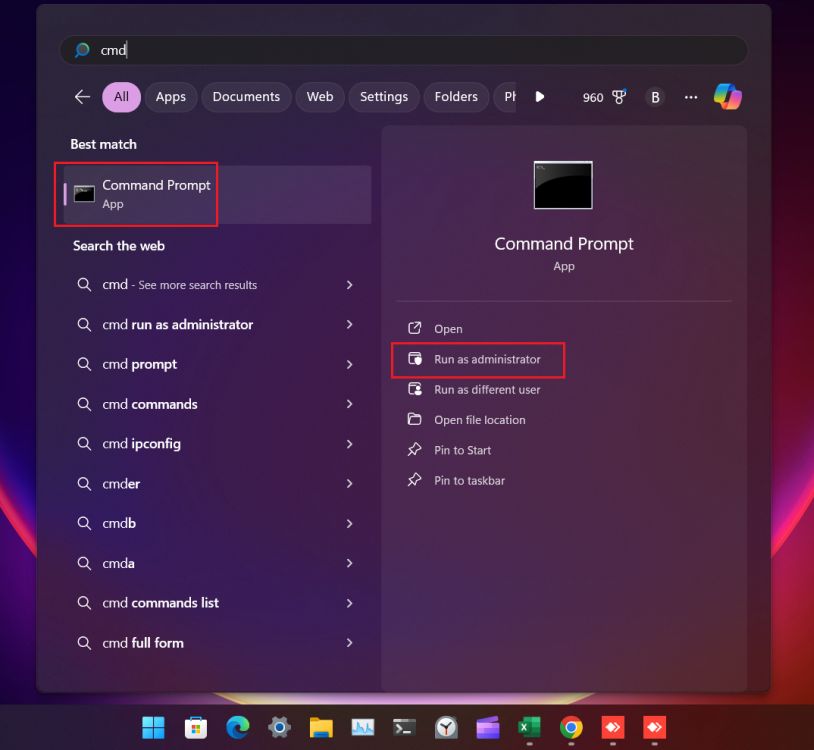
- Trong Dấu nhắc Lệnh, dán lệnh bên dưới và nhấn Enter.
- Nó sẽ tạo một báo cáo về pin của máy tính xách tay Windows 11 của bạn trong ổ C.
powercfg /batteryreport /output “C:\battery-report.html”

- Tiếp theo, hãy tìm pin-báo cáo.html tập tin trong ổ C trên máy tính xách tay của bạn. Nhấp đúp để mở báo cáo pin.

- Trong phần Pin đã lắp của báo cáo, bạn sẽ tìm thấy “Dung lượng thiết kế”, là dung lượng ban đầu của pin. Mặt khác, Công suất sạc đầy thể hiện dung lượng hiện tại của pin.

Trong trường hợp máy tính xách tay của tôi, dung lượng pin đã giảm từ 48.944 mWh xuống còn 35.766 mWh. Sau khi tính toán chênh lệch (Công suất sạc đầy/Công suất thiết kế) x 100, tuổi thọ pin trên máy tính xách tay Windows 11 của tôi giảm xuống còn khoảng 73% (35.766 / 48.944) × 100. Điều đó có nghĩa là sau bốn năm sử dụng, pin đã xuống cấp bằng 27%.

Bạn cũng có thể xem lịch sử dung lượng pin chi tiết hàng tuần trong báo cáo. Bằng cách này, bạn có thể theo dõi xem pin trên máy tính xách tay của mình đã xuống cấp như thế nào sau nhiều tháng sử dụng.
Hơn nữa, bạn sẽ tìm thấy ước tính thời lượng pin kể từ khi bạn cài đặt Windows 11 ở phía dưới. Máy tính xách tay đáng lẽ có thể hoạt động được 10 giờ 39 phút ở công suất ban đầu nhưng chỉ kéo dài được 7 giờ 47 phút do tình trạng pin bị suy giảm.

2. Kiểm tra tình trạng pin Windows 11 bằng cách sử dụng Thông tin pinXem
Ngoài báo cáo pin tích hợp, bạn có thể sử dụng NirSoft Ứng dụng BatteryInfoView để nhanh chóng kiểm tra tình trạng pin trên Windows 11. Đây là một ứng dụng miễn phí và đơn giản, thực hiện tất cả các phép tính cho bạn và hiển thị riêng Tình trạng pin.

Ứng dụng này cũng hiển thị thông tin quan trọng về pin, bao gồm trạng thái nguồn, dung lượng hiện tại, dung lượng thiết kế, tình trạng pin và điện áp, cùng một số thông tin khác.
3. Theo dõi tình trạng pin laptop Windows bằng cách sử dụng PinMon
Mặc dù ứng dụng BatteryMon của PassMark không hiển thị tình trạng pin nhưng nó cho phép bạn theo dõi mức sạc theo thời gian thực. Khi BatteryMon bắt đầu ghi dữ liệu pin, nó sẽ chạy ở chế độ nền và lưu trữ thông tin về tốc độ xả pin của máy tính xách tay của bạn.

Sau đó, bạn có thể kiểm tra dữ liệu để xác định xem tình trạng pin của máy tính xách tay của bạn đang xấu đi nhanh như thế nào theo thời gian. Đây là một công cụ hữu ích để theo dõi tình trạng pin trên máy tính xách tay Windows.
4. Theo dõi việc sử dụng pin máy tính xách tay trong Windows 11
Nếu bạn đang gặp phải sự cố hao pin trên máy tính xách tay Windows 11, một trong những ứng dụng đã cài đặt của bạn có thể là nguyên nhân. May mắn thay, bạn có thể kiểm tra mức sử dụng pin của mỗi ứng dụng từ ứng dụng Cài đặt Windows 11 và loại bỏ thủ phạm. Dưới đây là các bước bạn cần phải làm theo.
- Nhấn phím tắt Windows 11 “Windows + I” để mở Cài đặt.
- Tiếp theo, điều hướng đến Hệ thống và sau đó nhấp vào “Nguồn & Pin” ở bên phải.
- Tiếp theo, nhấp vào tùy chọn “Xem thông tin chi tiết” ở góc trên bên phải.

- Tại đây, bạn có thể kiểm tra các ứng dụng theo thứ tự giảm dần đang làm hao pin máy tính xách tay của bạn.

5. Thay đổi Chế độ nguồn để cải thiện tuổi thọ pin Windows 11
Cách dễ nhất để cải thiện thời lượng pin là thay đổi chế độ nguồn trong Windows 11. Microsoft cung cấp ba chế độ như: Chế độ hiệu suất tốt nhất, chế độ Cân bằng và chế độ tiết kiệm năng lượng tốt nhất.
Mặc dù bạn có thể đẩy máy tính xách tay của mình đến giới hạn cho các tác vụ tiêu tốn nhiều tài nguyên ở chế độ Hiệu suất Tốt nhất, nhưng nó sẽ tiêu thụ nhiều năng lượng hơn và giảm tuổi thọ pin. Do đó, bạn nên sử dụng máy tính xách tay của mình ở “Chế độ cân bằng” để có hiệu suất vừa phải mà không làm ảnh hưởng đến tuổi thọ pin. Đây là cách bạn có thể thay đổi chế độ nguồn:
- Sử dụng phím tắt “Windows + I” để mở ứng dụng Cài đặt.
- Sau đó, điều hướng đến Hệ thống -> Nguồn & pin.
- Thay đổi chế độ Nguồn thành “Cân bằng” từ menu thả xuống.

Vậy là chúng ta đã kết thúc hướng dẫn kiểm tra tình trạng pin của máy tính xách tay Windows 11 của mình. Tôi khuyên người dùng nên xem qua bài viết của chúng tôi về cách cải thiện thời lượng pin trên máy tính xách tay Windows. Nó có thể giúp ích rất nhiều. Ngoài ra, điều quan trọng cần nhấn mạnh là cần phải thay pin máy tính xách tay khi nó xuống cấp đáng kể, thường là mức độ pin thấp hơn 30%.


