


Một trong những chức năng cơ bản bạn thường thực hiện trên Chromebook của mình là sao chép và dán. Giống như trên Windows và các hệ điều hành khác, có một số cách để sao chép và dán trên ChromeOS. Bên cạnh các phương pháp sao chép và dán chính thống, ChromeOS còn có bảng tạm gốc có thể lưu tối đa năm mục nhập cùng một lúc. Trong bài viết này, chúng ta hãy xem tất cả các cách có thể sao chép và dán trên Chromebook.
Sao chép trên Chromebook
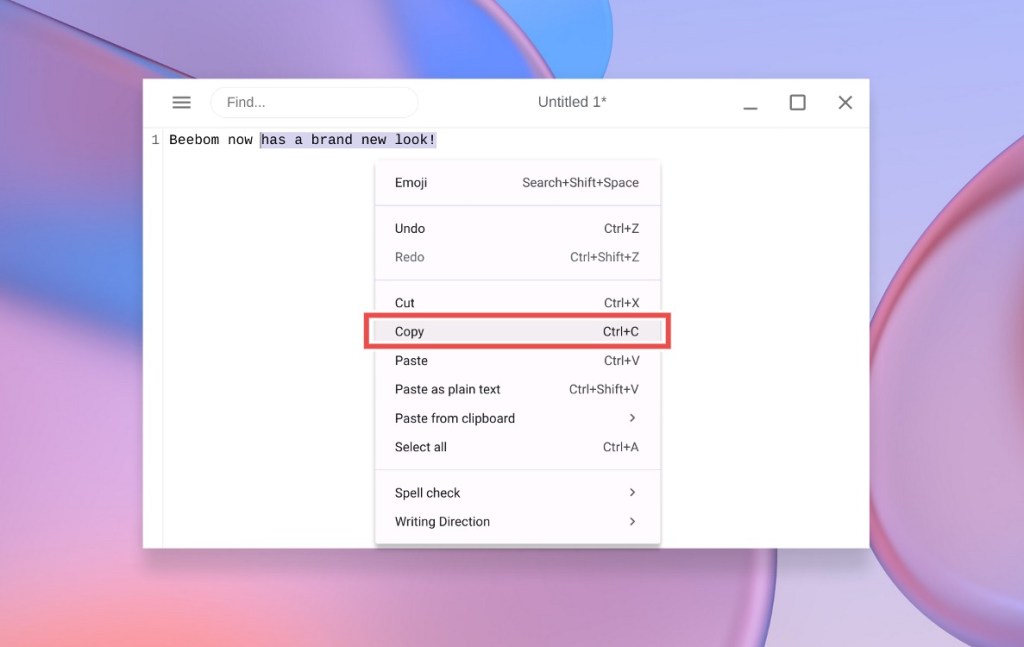
Sao chép trên Chromebook tương tự như Windows – Tất cả những gì bạn cần làm là nhấn phím Ctrl và C sau khi chọn mục trên bàn phím và mục đó sẽ được sao chép. Bạn cũng có thể thử tùy chọn Sao chép có thể truy cập được bằng cách nhấp chuột phải thông thường.
- Sao chép phím tắt: Ctrl + C
- Nhấp chuột phải > Sao chép
Cắt trên Chromebook
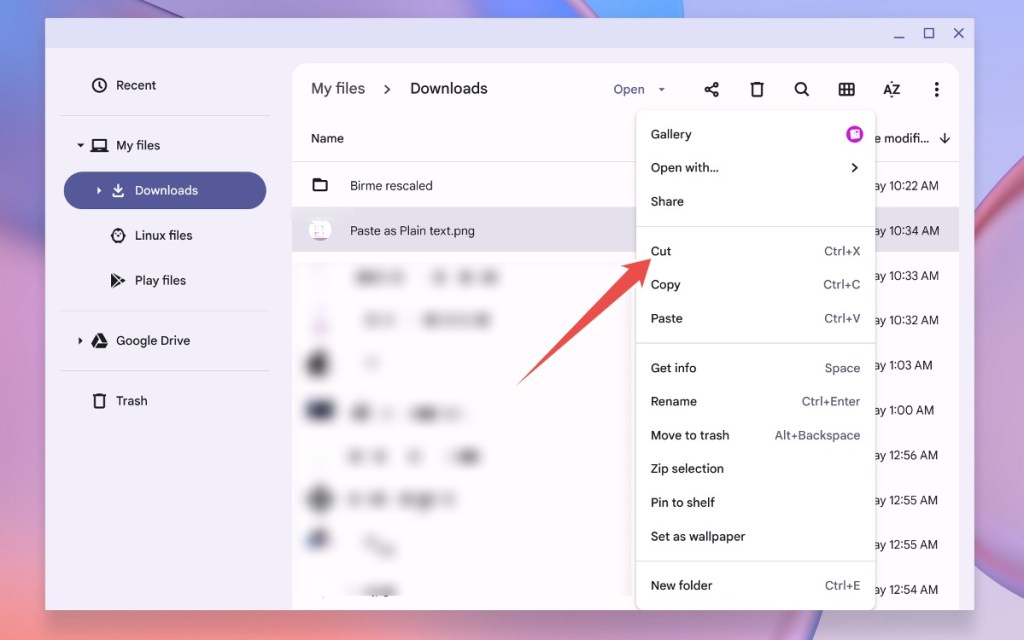
Bạn cũng có thể cắt hoặc di chuyển văn bản và tệp từ nơi này sang nơi khác bằng cách nhấn đồng thời phím Ctrl và X. Ngoài ra, bạn cũng có thể sử dụng tùy chọn Cut từ menu chuột phải.
- Cắt phím tắt: Ctrl + X
- Nhấp chuột phải > Cắt
Dán trên Chromebook
Việc dán các mục trên Chromebook lại giống hệt với hệ thống Windows. Bạn chỉ cần nhấn phím Ctrl và V cùng một lúc. Ngoài ra, bạn cũng có thể nhấp chuột phải và sử dụng tùy chọn Dán từ menu ngữ cảnh. Đây là cách bạn có thể sao chép và dán trên Chromebook.
- Dán phím tắt: Ctrl + V
- Nhấp chuột phải > Dán

Dán văn bản không cần định dạng
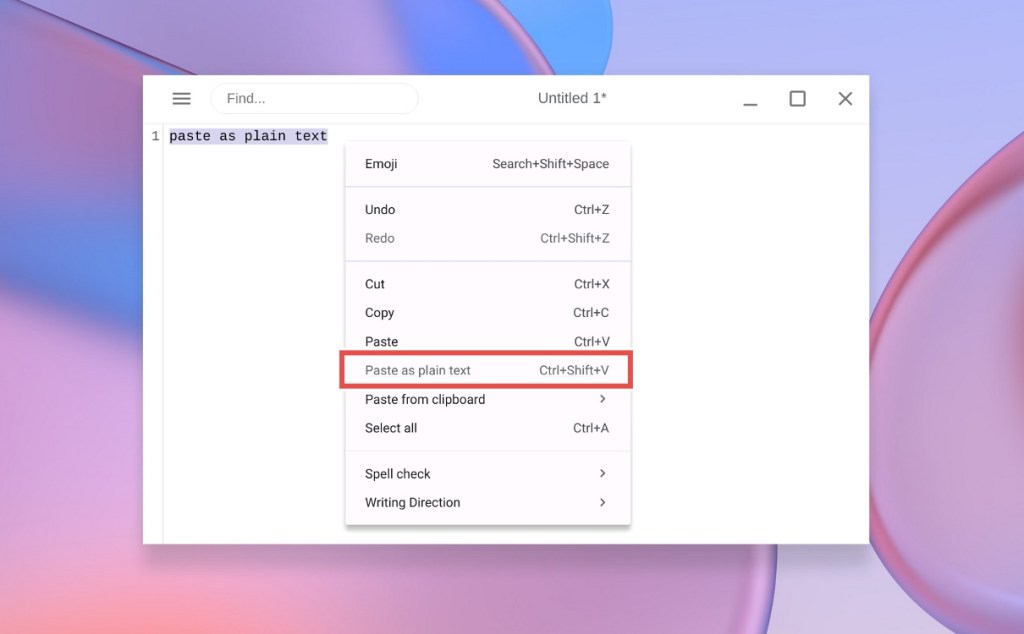
Đôi khi khi nghiên cứu và viết từ nhiều nguồn khác nhau, chúng ta không muốn mang văn bản theo đúng định dạng vốn có của nó. Trong trường hợp đó, bạn có thể sử dụng phím tắt tiện lợi này để dán văn bản mà không cần định dạng trên Chromebook.
- Dán dưới dạng phím tắt Văn bản thuần túy: Ctrl + Shift + V
- Nhấp chuột phải > Dán dưới dạng văn bản thuần túy
Sao chép và dán hình ảnh trên Chromebook của bạn
Nếu bạn muốn tìm hiểu cách sao chép và dán hình ảnh trên Chromebook, hãy làm theo cùng phím tắt mà chúng tôi sử dụng cho văn bản và tệp. Sử dụng Ctrl + C phím tắt để sao chép hình ảnh, sau đó nhấn Ctrl + V để dán hình ảnh vào bất kỳ thư mục/ứng dụng nào.
Ngoài ra, bạn có thể nhấp chuột phải vào hình ảnh và nhấp vào Sao chép. Và để dán nó, nhấp chuột phải vào khoảng trống trong bất kỳ thư mục nào và nhấp vào Dán.
Dán hình ảnh và ảnh chụp màn hình trên Chromebook
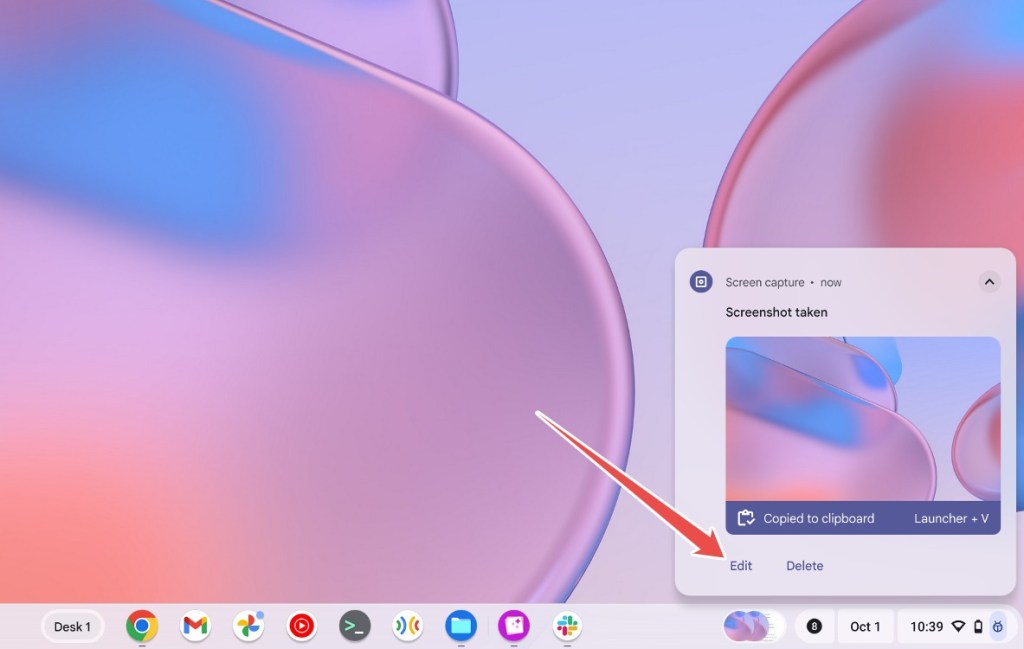
Đây là một trong những phím tắt yêu thích của tôi để sao chép-dán trên Chromebook. Ví dụ: nếu bạn muốn chụp ảnh màn hình, bạn có thể dán trực tiếp ảnh chụp nhanh vào trình chỉnh sửa hình ảnh trên Chromebook, Hộp soạn thảo Gmail hoặc bất kỳ trường phương tiện nào khác. Đó là một giải pháp đơn giản giúp tiết kiệm rất nhiều lần nhấp chuột và thời gian. Về cơ bản, khi bạn chụp ảnh màn hình trên Chromebook, hệ thống sẽ tự động sao chép hình ảnh đó vào khay nhớ tạm của nó. Và điều đó cho phép bạn dán ảnh chụp màn hình ở bất cứ đâu.
- Dán phím tắt ảnh chụp màn hình: Ctrl + V
Lệnh sao chép và dán trên Linux Terminal
Nếu thường xuyên sử dụng Linux Terminal trên Chromebook, bạn phải biết các phím tắt tiện dụng này để sao chép và dán lệnh. Cách tốt nhất để sao chép một dòng lệnh trong Chrome OS là chỉ cần chọn dòng lệnh đó bằng bàn di chuột hoặc chuột. Chọn lệnh sẽ sao chép nó tự động. Không cần thực hiện bất kỳ phím tắt nào.

Tương tự, đơn giản nhấp chuột phải để dán lệnh được sao chép trên Terminal và nó sẽ được thêm vào Terminal ngay lập tức. Đó là quá trình dễ dàng như thế nào.
Tất nhiên, bạn cũng có thể sử dụng phím tắt. Chỉ cần nhấn phím tắt sao chép hoặc dán truyền thống trên Chromebook Terminal của bạn.
- Sao chép lệnh: Ctrl + C
- Lệnh dán: Ctrl + V
Bạn có thể tùy chỉnh hành vi sao chép và dán trên Linux Terminal bằng cách nhấp chuột phải vào Terminal và đi tới Cài đặt > Bàn phím và chuột. Từ đây, bạn có thể chọn bật hoặc tắt hành vi sao chép và dán trên Terminal.

Sao chép và dán bằng Lịch sử Clipboard
Giống như Windows, ChromeOS có công cụ lịch sử Clipboard cho phép bạn sao chép tối đa nhiều văn bản, hình ảnh, liên kết hoặc ảnh chụp màn hình. Bạn có thể sử dụng Trình khởi chạy + V phím tắt để truy cập lịch sử clipboard. Tất cả những gì bạn cần làm là nhấn phím tắt và chọn mục bạn muốn dán. Cuối cùng, nhấn enter để dán nó ngay lập tức.
- Phím tắt Lịch sử Clipboard: Trình khởi chạy + V
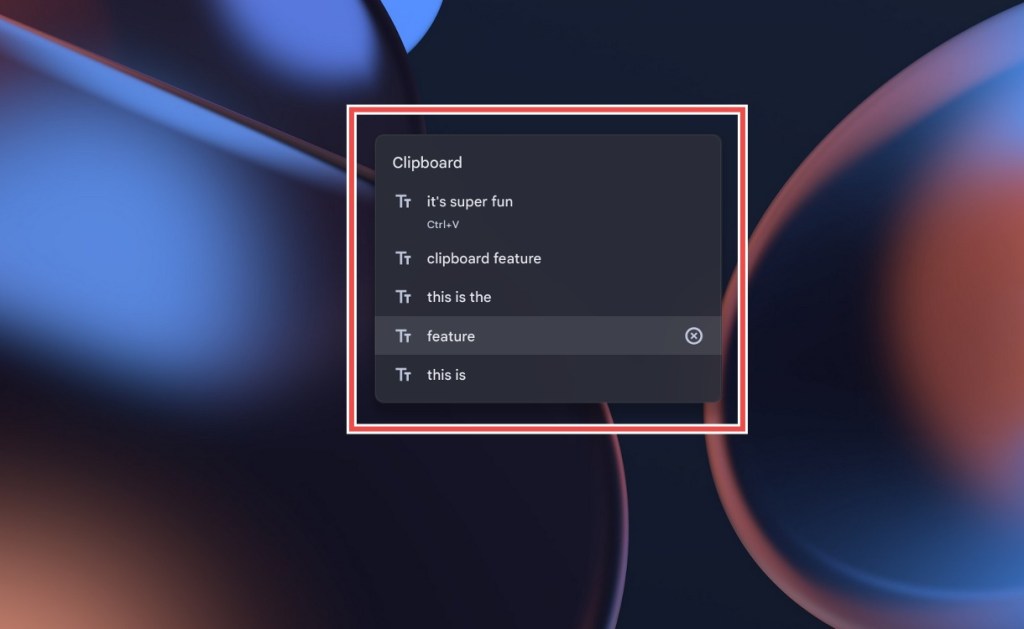
Bằng cách này, bạn sẽ tiết kiệm được rất nhiều thời gian vì bạn sẽ không phải xem qua nhiều trang để tìm thời gian sao chép cuối cùng. Bạn cũng có thể nhấp chuột phải > Dán từ clipboard > chọn văn bản bạn muốn dán.
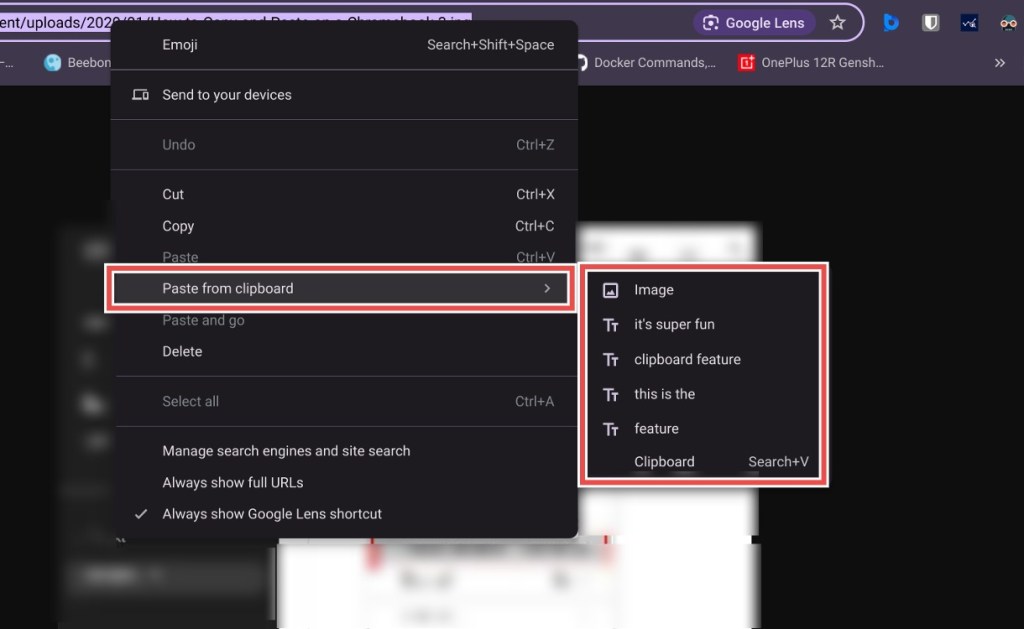
Đây là tất cả các phương pháp sao chép hoặc dán văn bản, hình ảnh và lệnh trên Chromebook. Bạn nghĩ gì về khả năng dán sao chép của ChromeOS và bạn muốn thấy Google bổ sung thêm điều gì bên cạnh khả năng đó? Hãy cho chúng tôi biết trong phần bình luận bên dưới.


